Wie Sie Ihre Lernplattform konfigurieren#
Passen Sie Ihre Lernplattform nach Ihren Bedürfnissen an und integrieren Sie die Corporate Identity (CI) Ihres Unternehmens. Unter Konfiguration können Sie Mailvorlagen und Zertifikate individualisieren sowie Hilfe & Rechtliches hinterlegen. Außerdem haben Sie dort auch die Möglichkeit, Designkonfigurationen vorzunehmen.
Zertifikate#
Sie haben die Möglichkeit, personalisierte Zertifikate bei Ihren Medien zu hinterlegen. Diese stehen den Teilnehmer:innen nach Kursabschluss zum Download zur Verfügung.
Zertifikate erstellen#
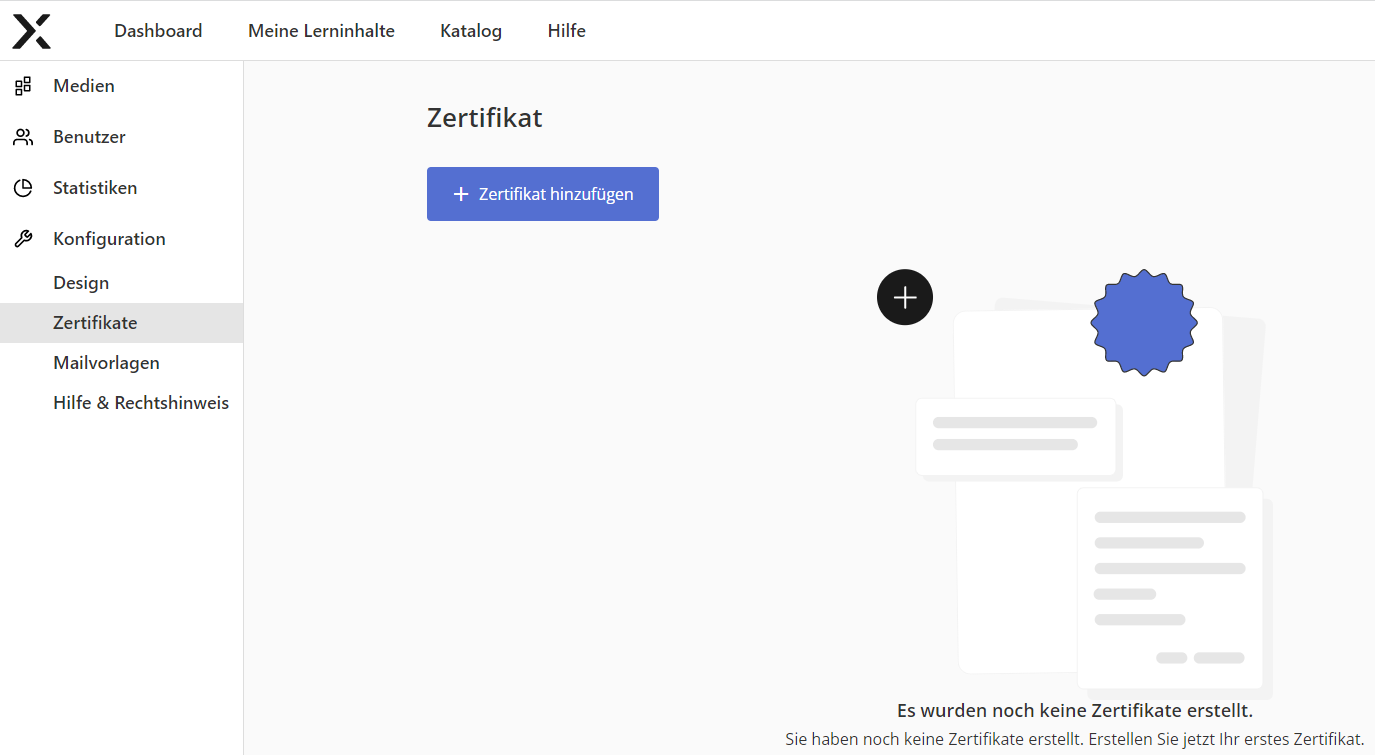
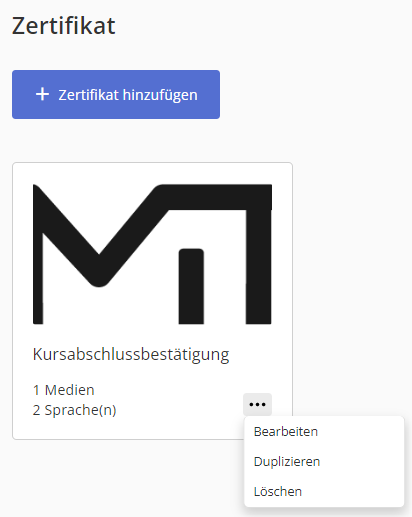
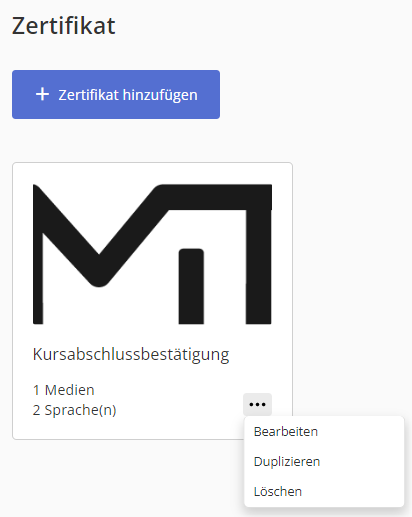
Mit Klick auf Zertifikat hinzufügen können Sie ein neues Zertifikat anlegen. Alternativ können Sie auch ein bereits zuvor erstelltes Zertifikat über das Aktionsmenü Duplizieren und anschließend Bearbeiten.
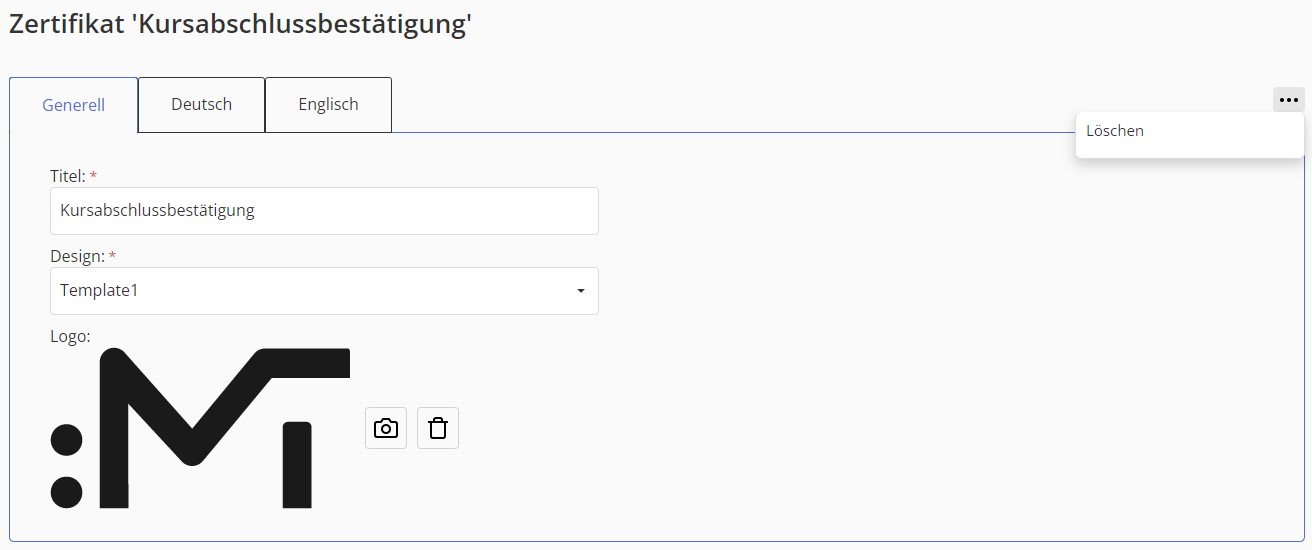
Nun können Sie Ihrem Zertifikat einen Titel geben, zwischen drei vorgefertigten Designs auswählen und Ihr Logo hochladen. Achten Sie darauf, dass alle Pflichtfelder (markiert mit einem roten Stern) ausgefüllt werden.
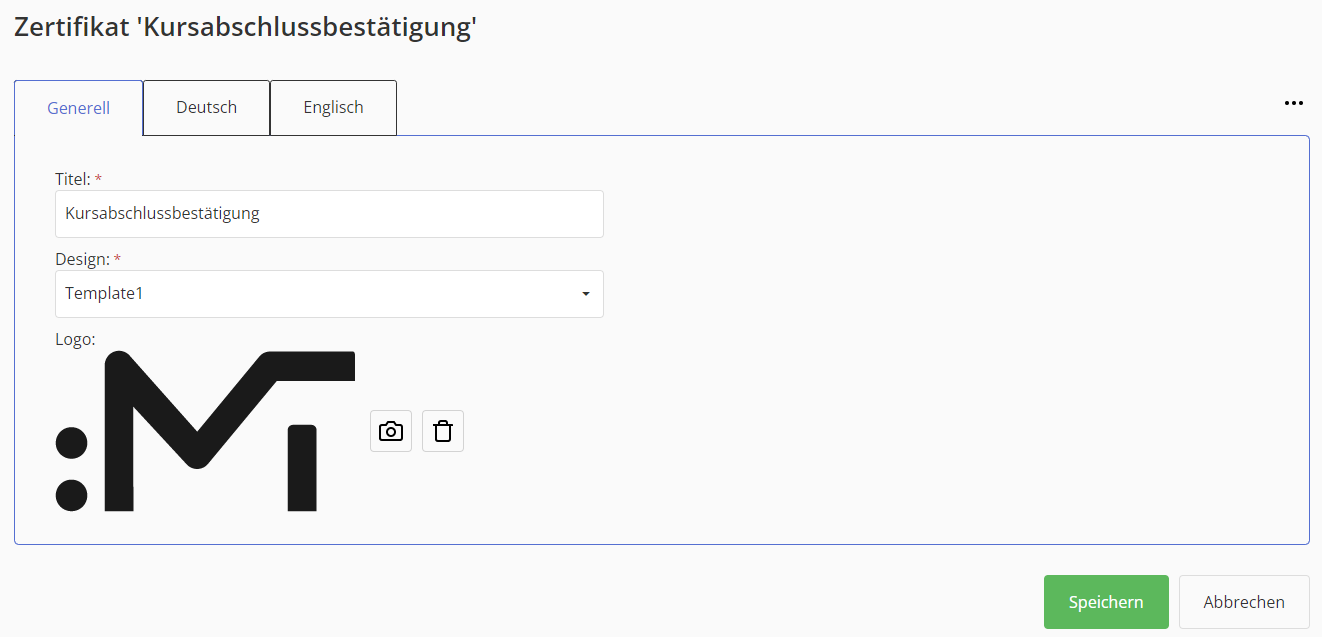
Des Weiteren können Sie Ihr Zertifikat individuell für die Sprachen Deutsch und Englisch bearbeiten. Mit einem Klick auf die Reiter Deutsch oder Englisch können Sie eine Überschrift vergeben und den Inhalt des jeweiligen Zertifikates erstellen.
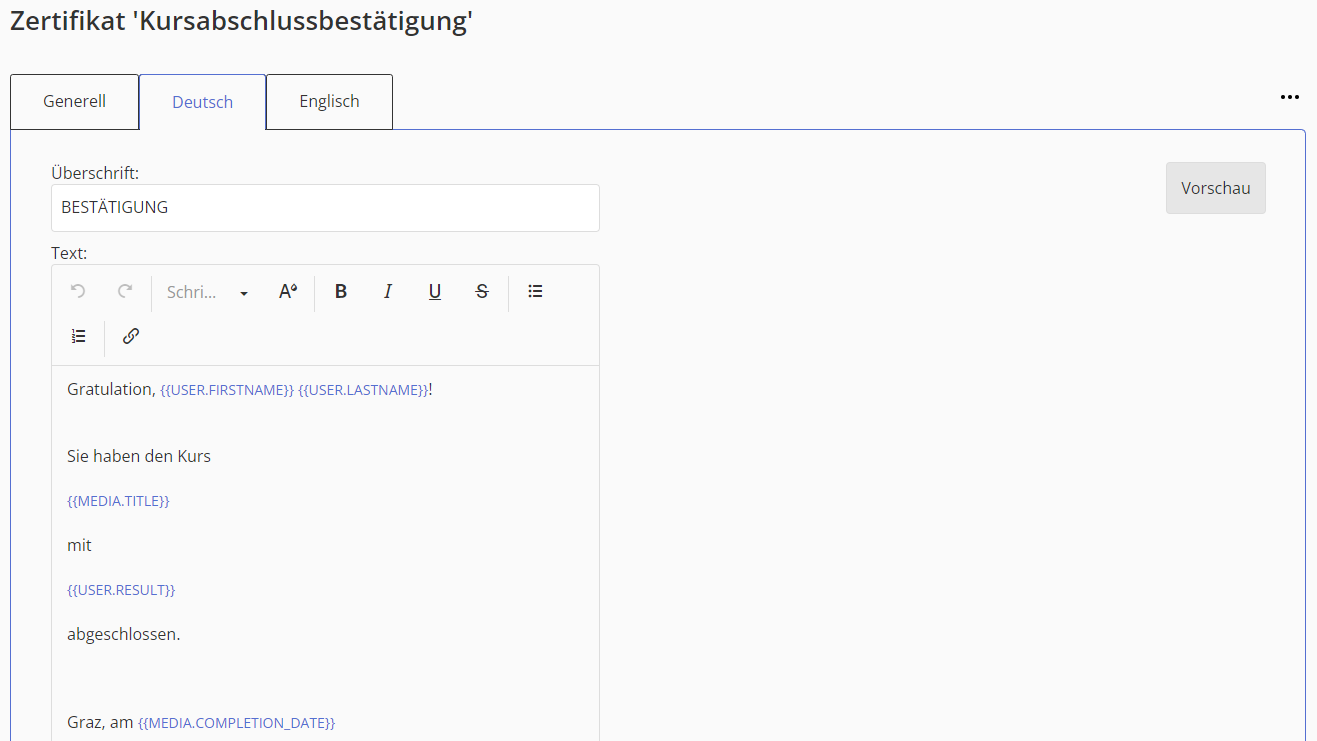
Die Textbearbeitung erfolgt mittels Tags, also Platzhaltern, welche dann beim Versand den richtigen Wert ausgeben.
Beispiele:
- {{MEDIA.TITLE}} – Zeigt den Titel des abgeschlossenen Mediums an
- {{MEDIA.COMPLETION_DATE}} – Zeigt das Abschlussdatum an
- {{USER.FIRSTNAME}} – Zeigt den Vornamen von einzelnen Benutzer:innen an
Verwenden Sie beispielsweise den Tag {{USER.FIRSTNAME}} in der Vorlage, wird beim Öffnen des Zertifikats durch die oder den User:in automatisch der Vorname an dieser Stelle eingesetzt.
Nachdem ein Zertifikat gespeichert wurde, können Sie es über den Vorschau Button ansehen.
Zertifikate bearbeiten oder löschen#
Sie können bereits erstellte Zertifikate im Nachhinein bearbeiten oder löschen.
Mit einem Klick auf das Zertifikat oder das Aktionsmenü Bearbeiten öffnet sich der Bearbeitungsbereich, in dem Sie den Titel, das Design, das Logo sowie den Text des Zertifikats bearbeiten können.
Das Löschen eines Zertifikates kann entweder über das Aktionsmenü in den Zertifikats-Details oder in der Zertifikats-Übersicht erfolgen.
Zertifikat einem Lernmedium zuweisen#
Damit ein Zertifikat nach Abschluss eines Mediums für Lernende bereitgestellt werden kann, muss es vorab dem entsprechenden Medium zugewiesen werden.
Gehen Sie dazu in die Medienverwaltung und wählen das entsprechende Medium aus. Mit Klick auf den Titel oder das Aktionsmenü Bearbeiten können Sie das gewünschte Zertifikat aus der Liste dem Medium zuweisen.
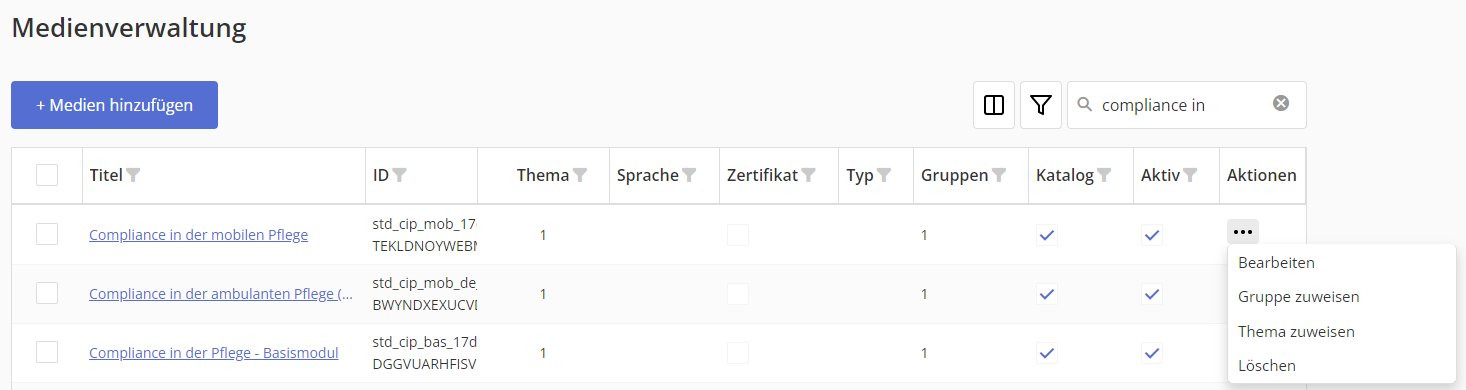
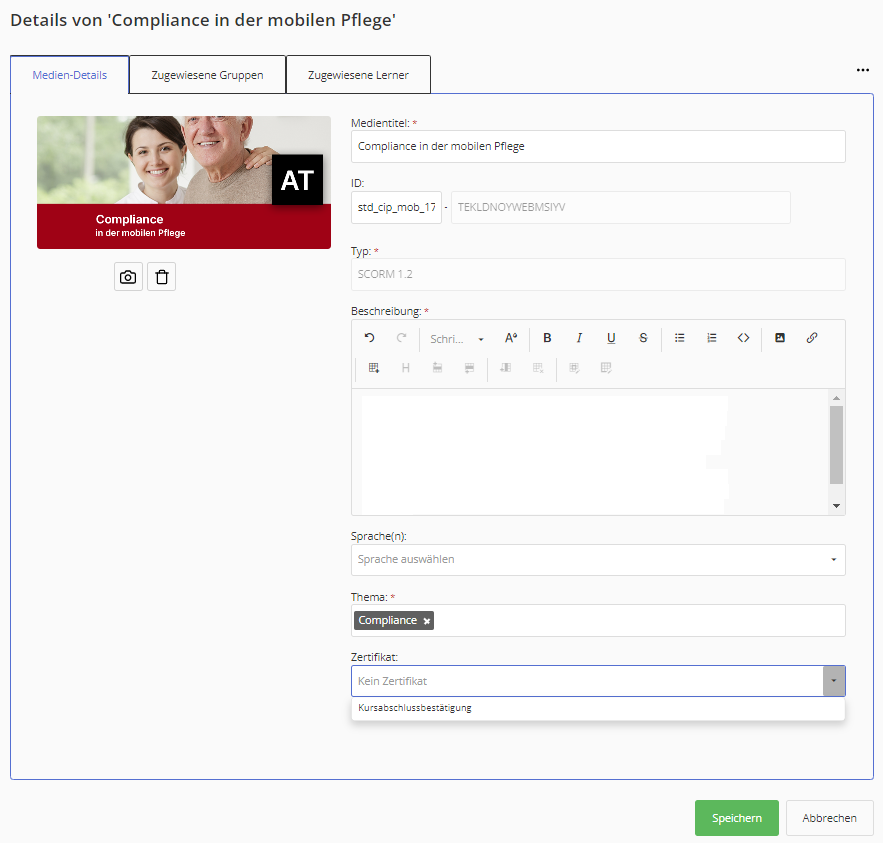
Über den Button Speichern werden Ihre Änderungen übernommen.
Zugewiesene Zertifikate wieder entfernen#
Wollen Sie ein bereits zugewiesenes Zertifikat zu einem Lernmedium wieder entfernen, gehen Sie über einen Klick auf den Medien-Titel oder das Aktionsmenü Bearbeiten in die Medien-Details. Dort können Sie über das X-Symbol das aktuell zugewiesene Zertifikat entfernen und gegebenenfalls ein anderes Zertifikat wieder hinzufügen.

Hilfe & Rechtliches#
In diesem Menü können Sie Links zur Hilfeseite sowie zu Ihren Rechtshinweisen (Impressum, AGB, Datenschutz) hinterlegen. Diese sind für die Benutzer:innen über die Schaltfläche Hilfe in der oberen Navigationsleiste ersichtlich.
Wie Sie hilfreiche Informationen für Benutzer:innen erstellen
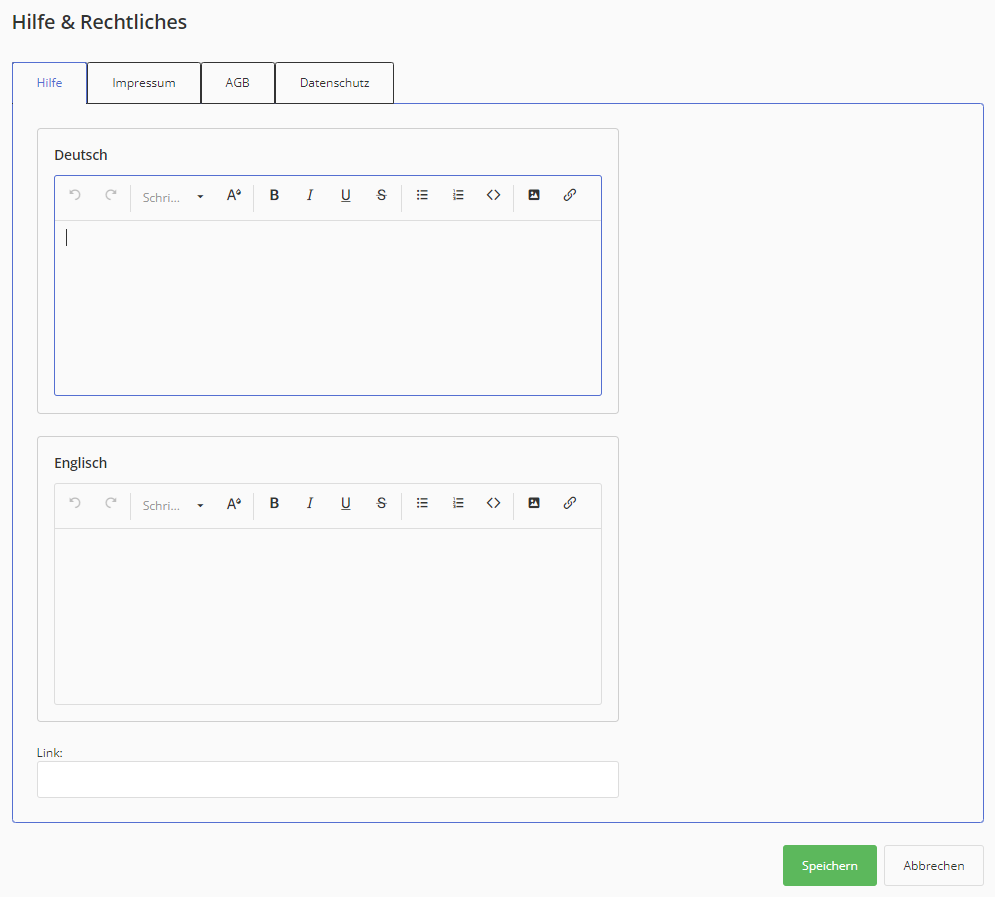
In der Registerkarte Hilfe können Sie den Benutzer:innen hilfreiche Informationen, wie Erklärungstexte oder Support-Kontaktdaten, in deutscher als auch englischer Sprache zur Verfügung stellen. Zusätzlich können Sie einen Link zu Ihrem Helpdesk, Ihrem Handbuch oder zum Training Center hinterlegen.
Sie haben die Möglichkeit, Ihre Texte individuell zu formatieren (Schriftgröße, Farbe etc.) und Bilder sowie Links hinzuzufügen.
Über den Button Speichern werden Ihre Änderungen übernommen.
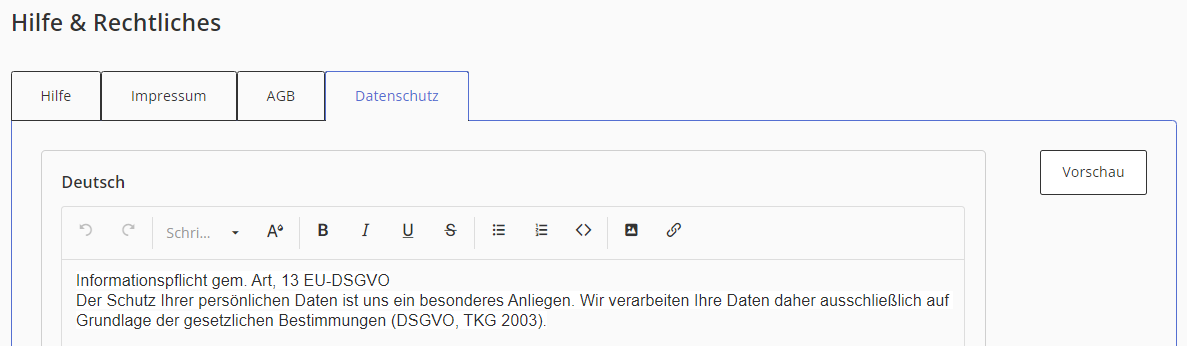
In den Registerkarten Impressum, AGB und Datenschutz können Sie ebenfalls passende Texte in Deutsch und Englisch sowie Bilder und Links hinterlegen. Es stehen Ihnen auch hier unterschiedliche Formatierungsoptionen zur Auswahl.
Über den Button Speichern werden Ihre Änderungen übernommen. Zusätzlich steht Ihnen in den drei genannten Registerkarten eine Vorschau-Funktion zur Verfügung.
Designkonfiguration#
In der Designkonfiguration haben Sie die Möglichkeit, das Design individuell anzupassen und Ihr Logo hochzuladen.
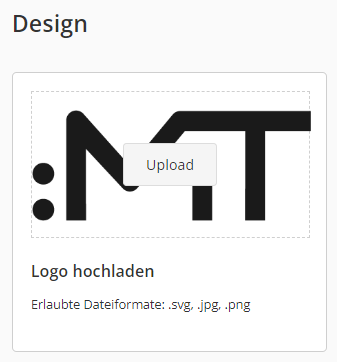
Unter Design können Sie Ihr Logo hochladen. Dieses wird einzelnen Benutzer:innen der Plattform am Dashboard angezeigt.
Klicken Sie hierfür auf den Button Upload und laden Ihr Logo hoch. Folgende Dateiformate sind erlaubt:
- .png
- .jpg
- .svg
Über den Button Speichern werden Ihre Änderungen übernommen. Über den Button Zurücksetzen werden Ihre aktuellen Einstellungen verworfen und die Grundeinstellungen wiederhergestellt.
Wie Sie Ihr Schulungskonzept aufbauen#
Die Applikation basiert auf einem Gruppen-Konzept. Mit Gruppen können Sie Medien automatisiert sowohl bestehenden als auch neuen Benutzer:innen zeitlich befristet oder unbefristet zur Verfügung stellen. Damit lassen sich Zuweisungen einfach und automatisiert erstellen.
Dieses Konzept kann von zwei Seiten aus betrachtet werden:
Benutzergruppen
Benutzer:innen können in einzelne Gruppen eingeteilt werden. Diese Gruppen sind die zentrale Schnittstelle, um Zuweisungen von Lerninhalten zu Benutzergruppen vorzunehmen.
Mediengruppen
Lernmedien (z.B. eines bestimmten Themas) können ebenfalls in einzelne Gruppen eingeteilt werden. Diese Gruppen sind die zentrale Schnittstelle, um Zuweisungen von Benutzer:innen zu Mediengruppen vorzunehmen.
Schritt für Schritt zu Ihrem erfolgreichen Schulungskonzept
Gruppe erstellen
Benutzer – Gruppenverwaltung
Benutzer:in hinzufügen
Benutzer – Benutzerverwaltung
Medien hinzufügen
Medien – Medienverwaltung
Start ins digitale Lernen
Gruppen hinzufügen#
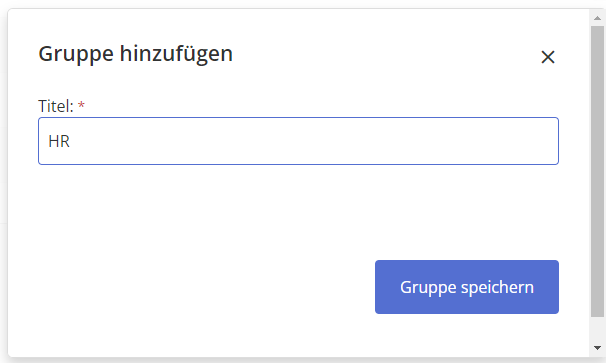
Über die Gruppenverwaltung können Sie neue Gruppen anlegen. Klicken Sie hierzu auf den Button Gruppe hinzufügen und vergeben einen Titel.
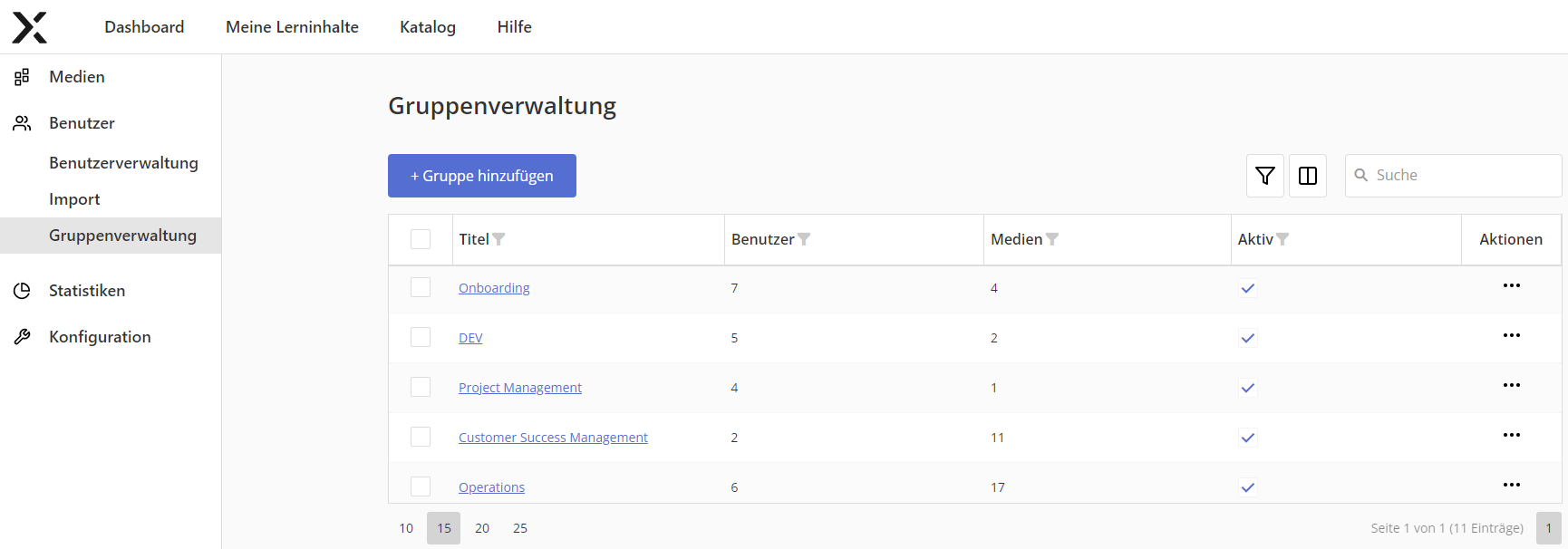
Nachdem die Gruppe erfolgreich gespeichert wurde, wird diese in der Gruppen-Übersicht aufgelistet:
Gruppen bearbeiten#
Bereits erstellte Gruppen können Sie in der Gruppen-Übersicht entweder über das Aktionsmenü Bearbeiten oder mit einem Klick auf den Gruppen-Titel bearbeiten.
In den Gruppen-Details haben Sie die Möglichkeit, den Titel einer Gruppe zu ändern.
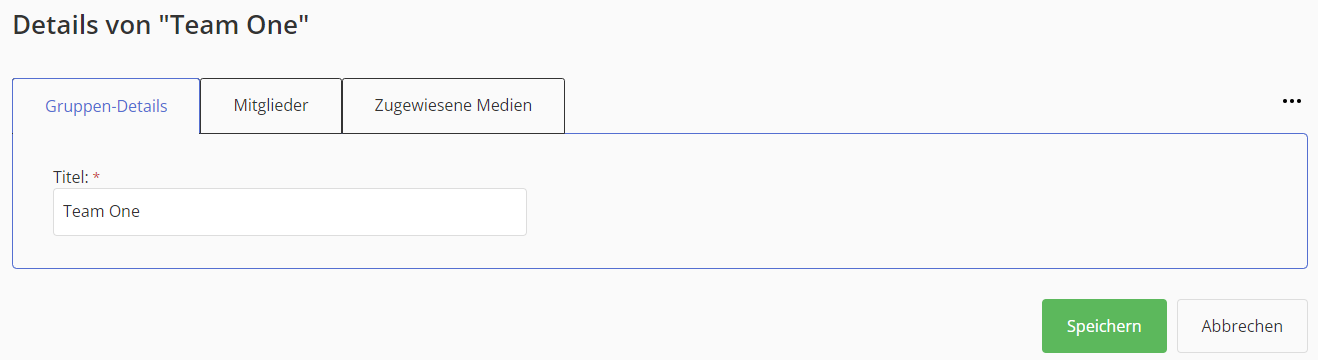
Außerdem können Sie einsehen, welche Mitglieder und Medien der Gruppe bereits zugewiesen wurden.
Benutzer:innen aus einer Gruppe entfernen#
Unter Mitglieder können Zuweisungen über das Aktionsmenü Zuweisung aufheben wieder aufgehoben werden. Ab diesem Zeitpunkt stehen Benutzer:innen die der Gruppe zugewiesenen Medien nicht mehr zur Verfügung.
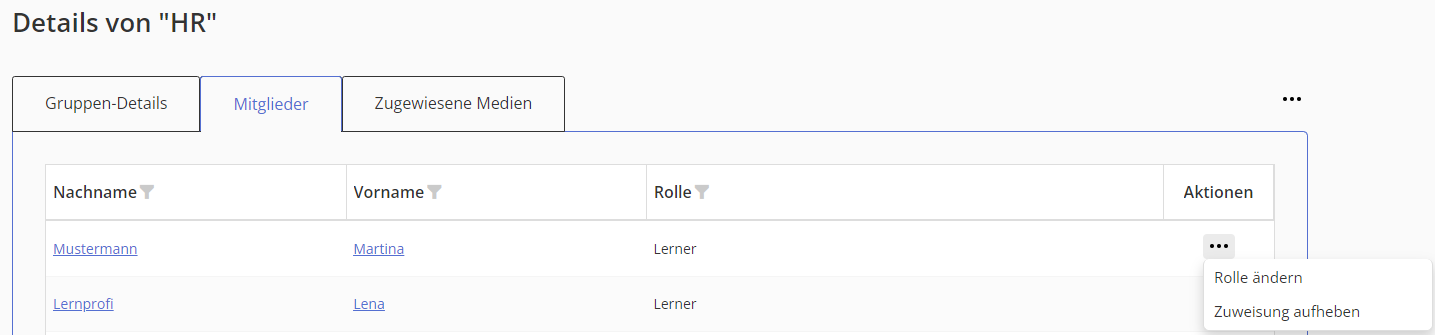
Neu angelegte Benutzer:innen werden der Gruppe standardmäßig mit der Rolle Lerner:in zugeordnet. Über das Aktionsmenü können Sie auch die Rolle der oder des Benutzer:in innerhalb der Gruppe ändern. Sie können hier entscheiden, ob die:der Benutzer:in Lerner:in, Education Manager:in oder Administrator:in der Gruppe sein soll.
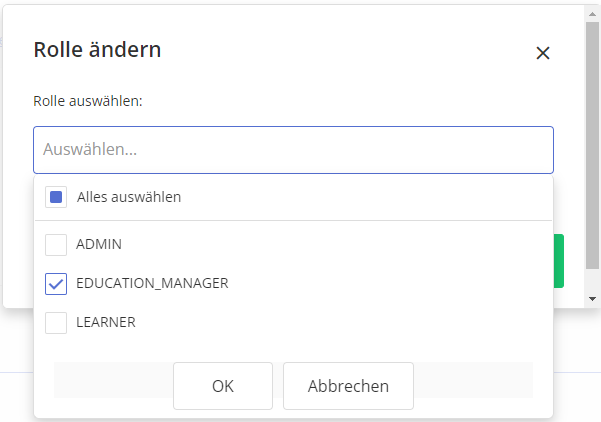
Die Bearbeitung der Rolle kann auch über die Benutzerverwaltung über die Registerkarte Gruppen & Rollen erfolgen.
Weitere Informationen finden Sie hierzu unter: Wo Sie Benutzerrollen verwalten
Medien aus einer Gruppe entfernen#
Unter Zugewiesene Medien können Zuweisungen über das Aktionsmenü Zuweisung aufheben wieder aufgehoben werden. Ab diesem Zeitpunkt steht das zugewiesene Medium den Benutzer:innen der Gruppe nicht mehr zur Verfügung.
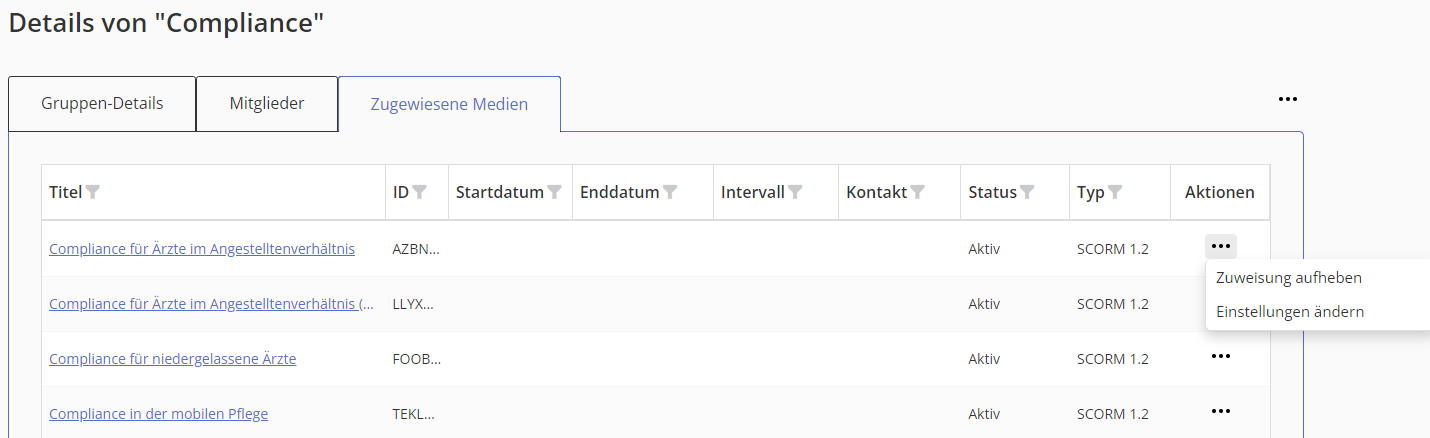
Über das Aktionsmenü können Sie auch die Zuweisungseinstellungen ändern. Sie können hier
- den Zeitraum der Zuweisung ändern,
- definieren, ob es sich um eine verpflichtende Schulung handelt,
- den zu Benachrichtigenden sowie das Datum der Erinnerung ändern.
Gruppen deaktivieren oder löschen#
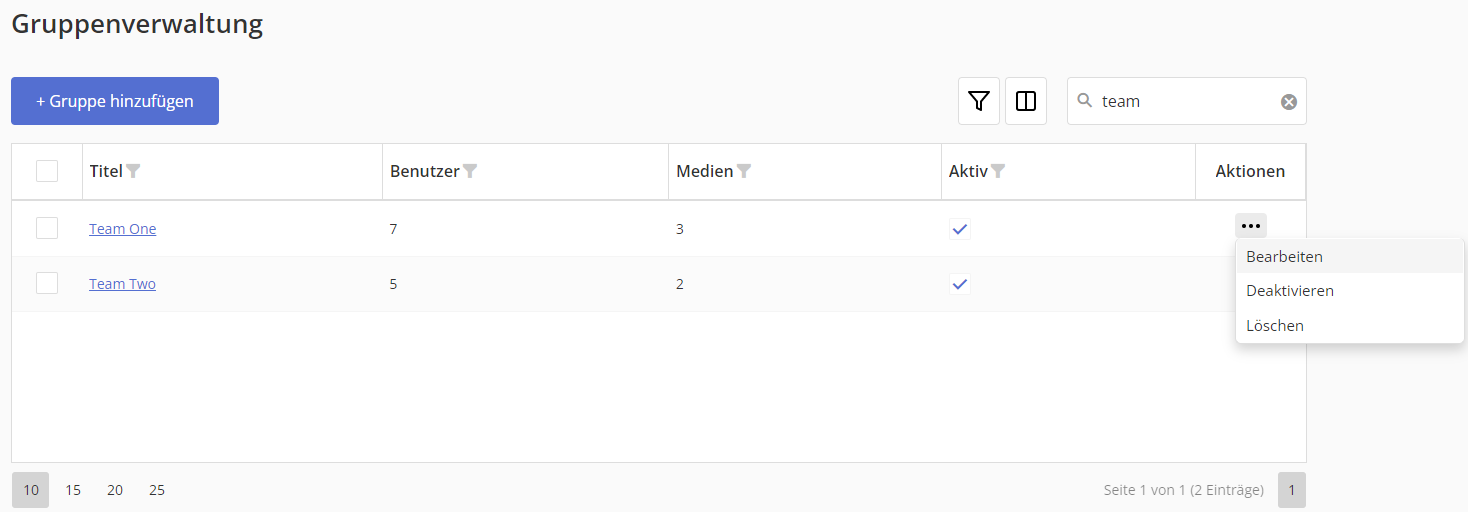
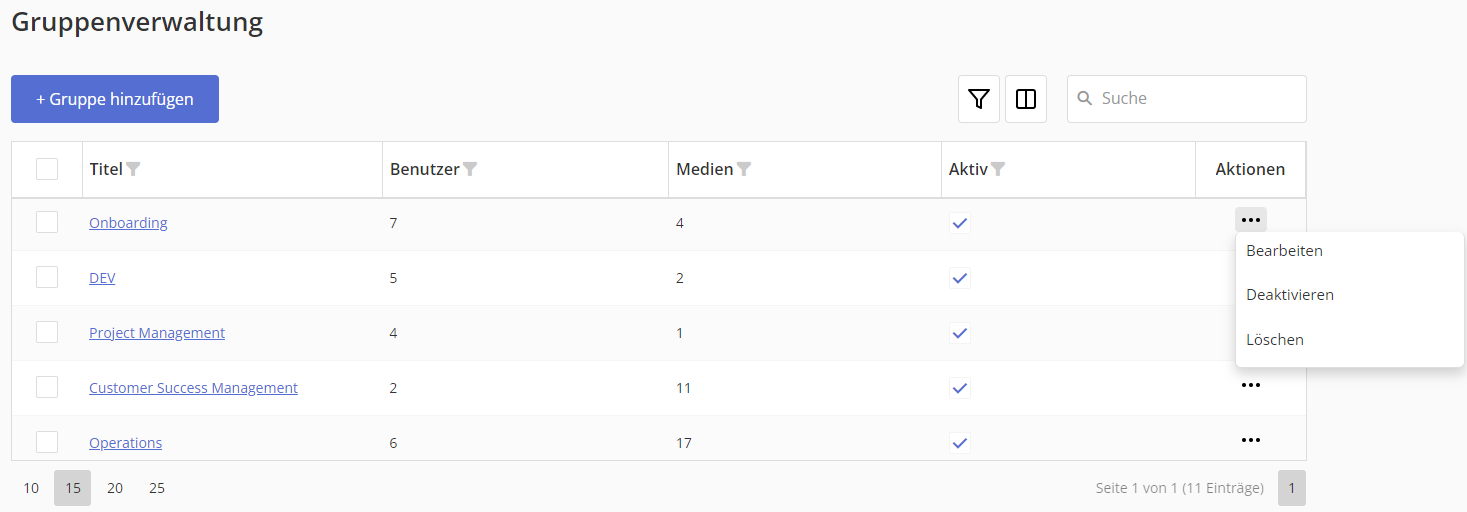
Sie können Gruppen einzeln in der Gruppen-Übersicht oder in den Gruppen-Details deaktivieren oder löschen. Klicken Sie dazu auf das Aktionsmenü und wählen die gewünschte Aktion aus:
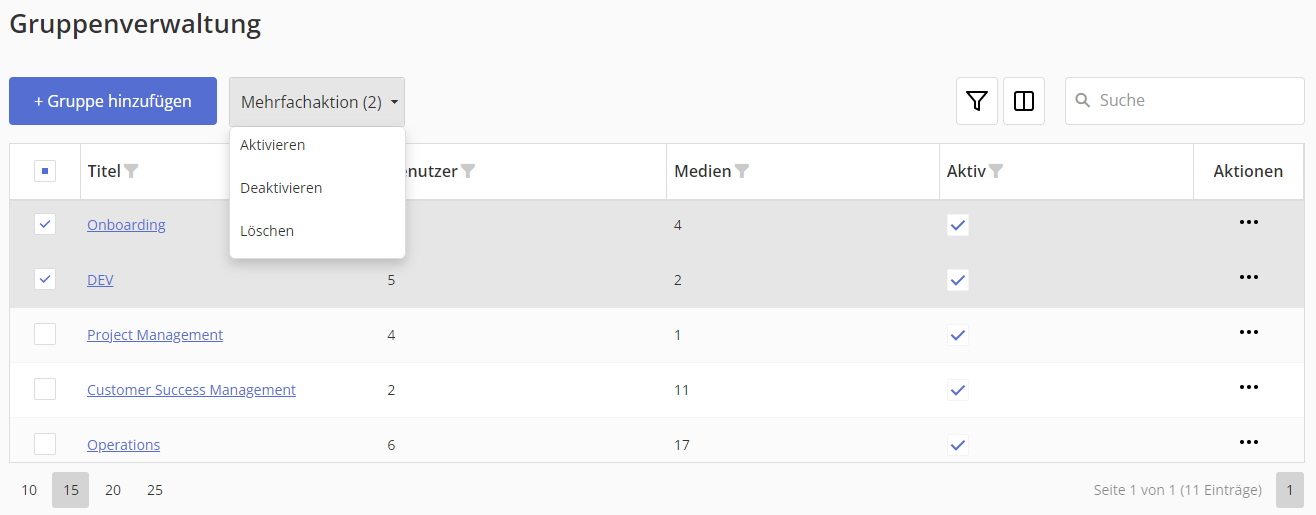
Außerdem haben Sie die Möglichkeit, Gruppen über die Mehrfachaktion zu deaktivieren bzw. zu löschen. Wählen Sie dazu die gewünschten Gruppen aus und deaktivieren bzw. löschen Sie schließlich die Gruppen über das Feld Mehrfachaktion:
Wie Sie Ihre Benutzer:innen verwalten#
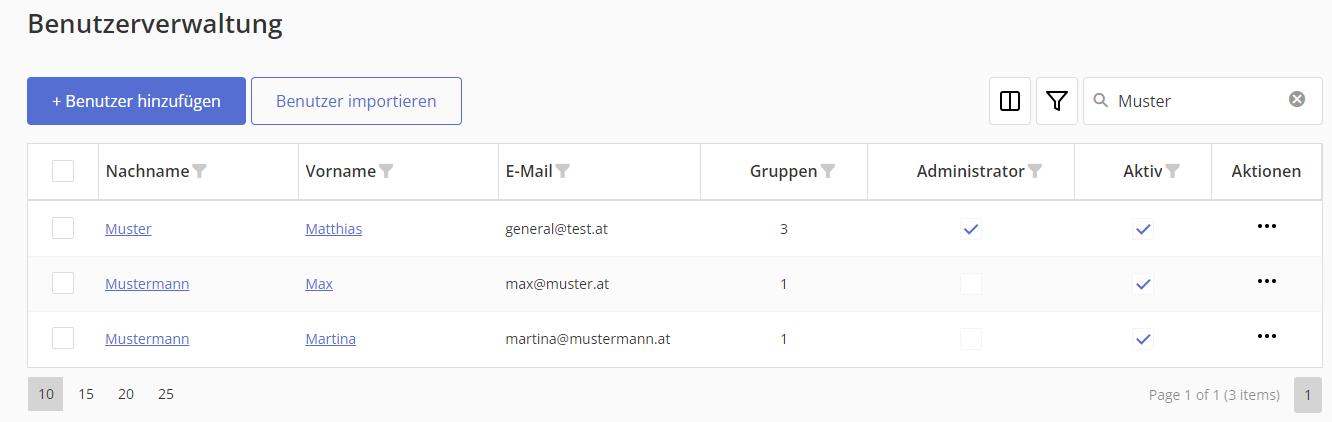
Die Benutzerverwaltung bietet Ihnen eine Übersicht über alle angelegten Benutzer:innen im System.
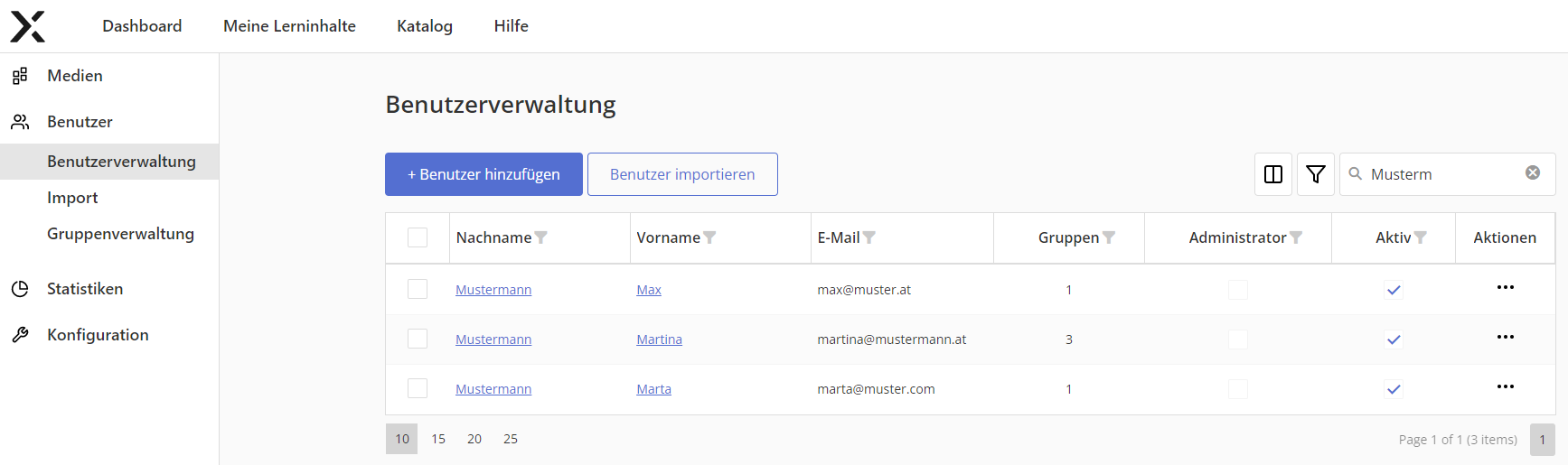
Sie können hier
- neue Benutzer:innen hinzufügen,
- bereits vorhandene Benutzer:innen bearbeiten oder löschen,
- Benutzer:innen aktivieren oder deaktivieren,
- Benutzer:innen anonymisieren,
- Benutzer:innen einer Gruppe zuweisen und
- Benutzerrollen bearbeiten.
Benutzer:innen hinzufügen#
Für die Benutzeranlage stehen Ihnen folgende Möglichkeiten zur Verfügung:
- Manuelle Benutzeranlage
- Benutzeranlage via Importvorlage
Diese werden in den folgenden Abschnitten detailliert beschrieben.
Manuelle Benutzeranlage#
Über Benutzer hinzufügen können Sie einzelne Benutzer:innen in Ihrer Plattform anlegen.
Füllen Sie dazu die folgenden Pflichtfelder aus und klicken auf Benutzer erstellen, um Ihre Eingaben zu übernehmen:
- Vorname
- Nachname
Zusätzlich können Sie bei der Benutzeranlage auch den Standort und die Telefonnummer hinterlegen. Außerdem können Sie über das Häkchen beim Feld Admin definieren, ob die:der Benutzer:in Administrator:in der Plattform wird.
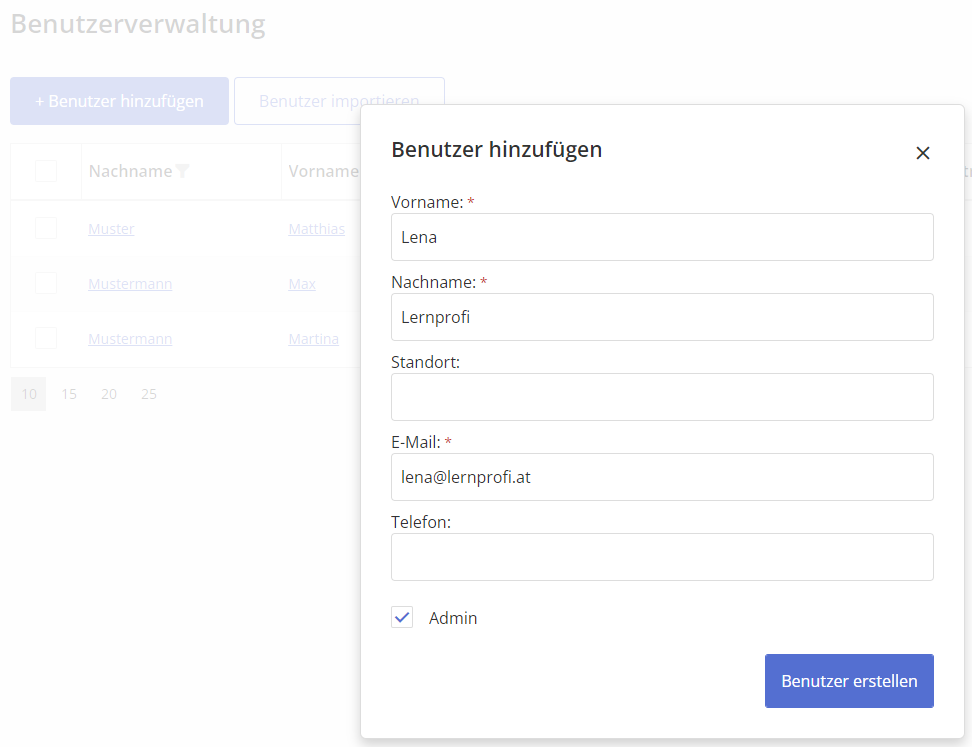
Klicken Sie schließlich auf Benutzer erstellen, um die:den Benutzer:in neu anzulegen. Neu angelegte Benutzer:innen werden nun per E-Mail benachrichtigt und können nach der Passwortvergabe in das System einsteigen.
Haben Sie die:den neuen Benutzer:in erfolgreich angelegt, gelangen Sie in die Benutzer-Details. Hier können Sie die Metadaten der:des Benutzer:in nochmals bearbeiten und ein Profilbild hochladen.
In der Registerkarte Gruppen & Rollen können Sie Benutzer:innen einer Gruppe zuweisen. Danach haben Benutzer:innen Zugriff auf alle Medien, die dieser Gruppe zugewiesen sind.
Mehr Informationen finden Sie dazu unter: Medien einer Gruppe zuweisen
Benutzeranlage via Importvorlage#
Über den Button Import können Benutzer:innen auch über eine Excel- bzw. CSV-Vorlage importiert werden.
In der Import-Übersicht finden Sie eine Liste über alle bisherigen Importe, deren Status sowie auch die jeweilige Datei, mit welcher der Benutzerimport vorgenommen wurde.
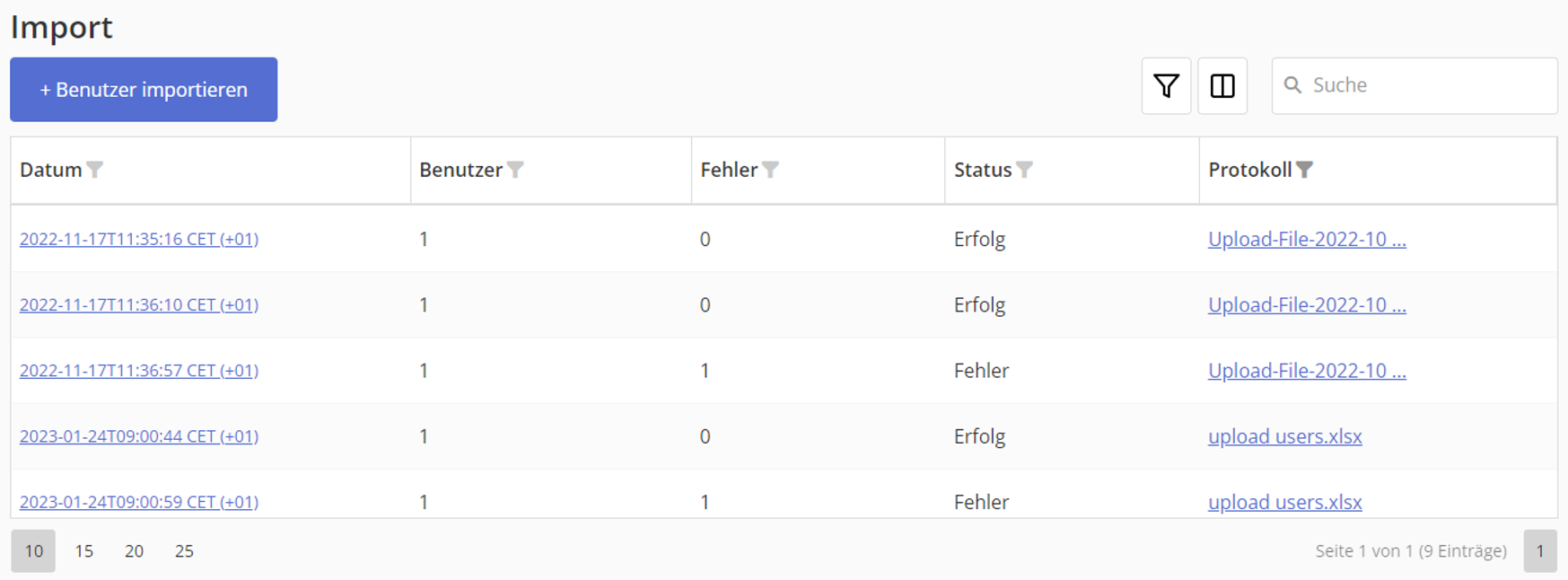
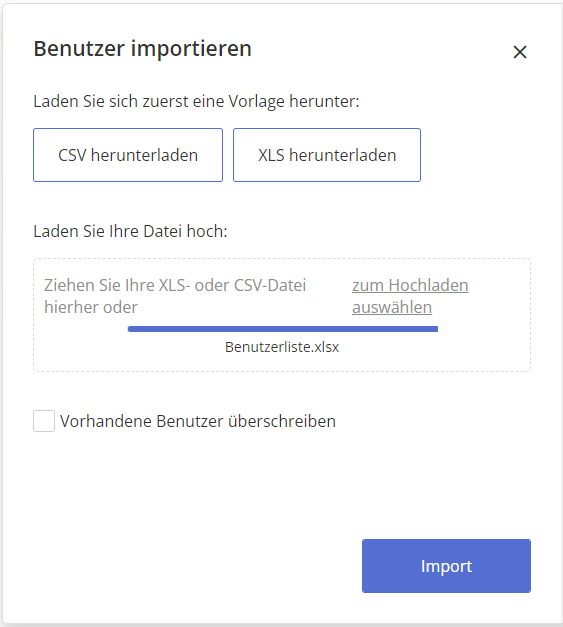
Über Benutzer importieren können Sie einen neuen Import vornehmen. Beachten Sie hierbei die folgenden Schritte:
- Laden Sie sich zunächst Ihre bevorzugte Vorlage (CSV- oder EXCEL-Datei) herunter.
- Füllen Sie alle Spalten im Importfile aus.
- Laden Sie die Datei entweder über den Link zum Hochladen auswählen oder via Drag-and-Drop wieder hoch.
Ihre importierten Benutzer:innen werden nun per E-Mail benachrichtigt und können nach der Passwortvergabe in das System einsteigen.
Sie haben auch die Möglichkeit zu definieren, ob bereits vorhandene Benutzer:innen überschrieben werden sollen. Setzen Sie hierfür das dafür vorgesehene Häkchen.
Benutzer:innen bearbeiten#
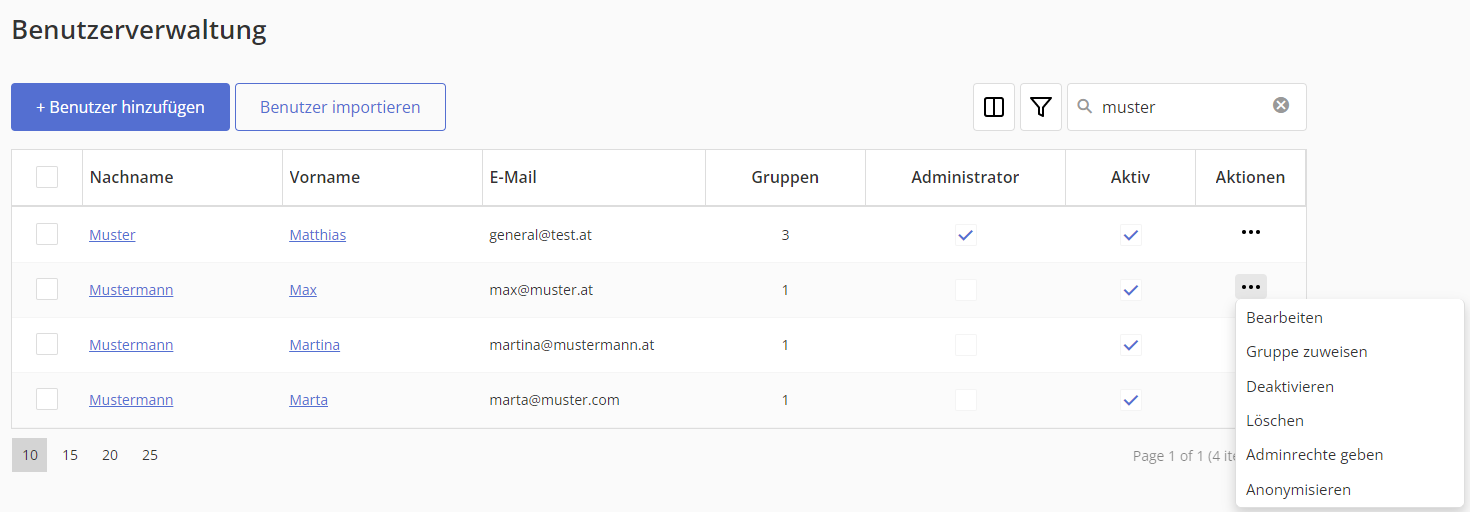
Sie können die Benutzer:innen des Systems in der Benutzerverwaltung über das Aktionsmenü Bearbeiten oder über einen Klick auf den Vor- oder Nachnamen bearbeiten.
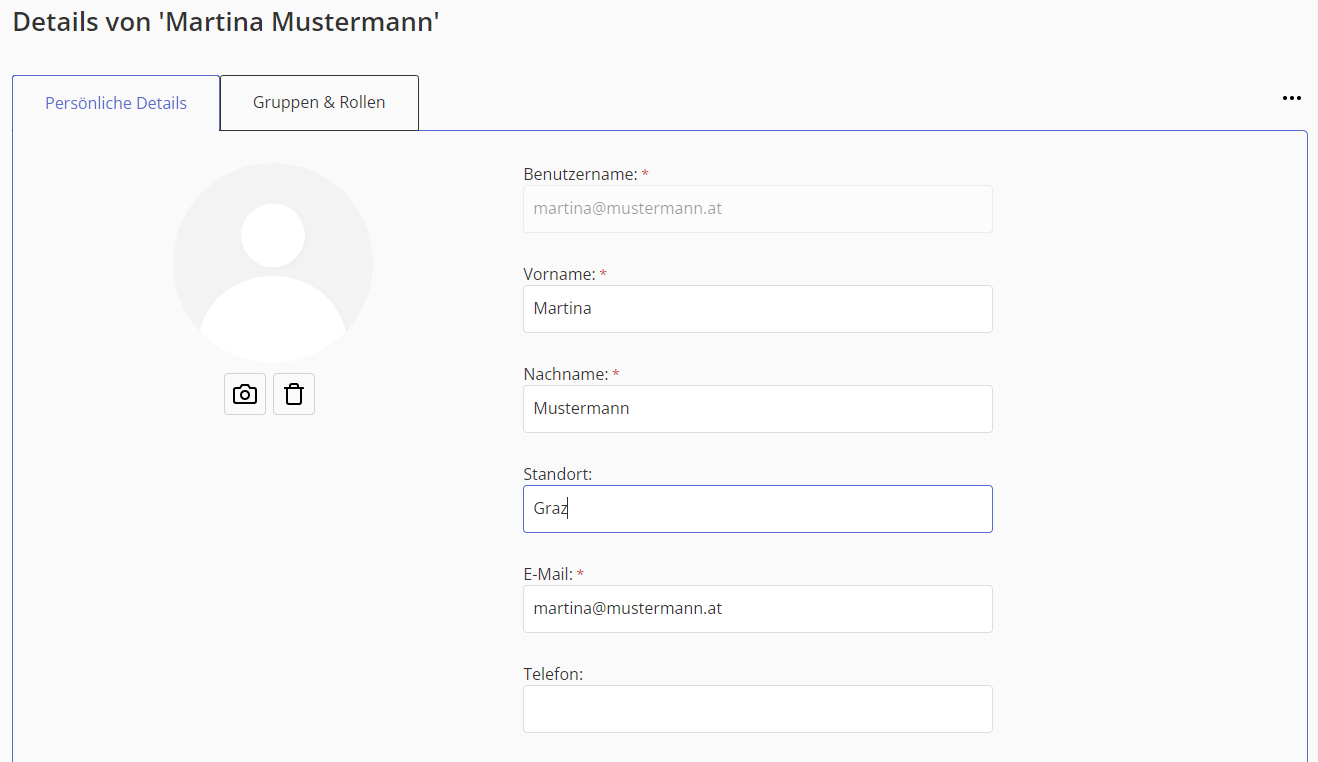
In den Benutzer-Details haben Sie die Möglichkeit, die Metadaten der:des Benutzer:in zu bearbeiten und ein Profilbild hochzuladen.
Über das Aktionsmenü können Sie die folgenden Einstellungen vornehmen:
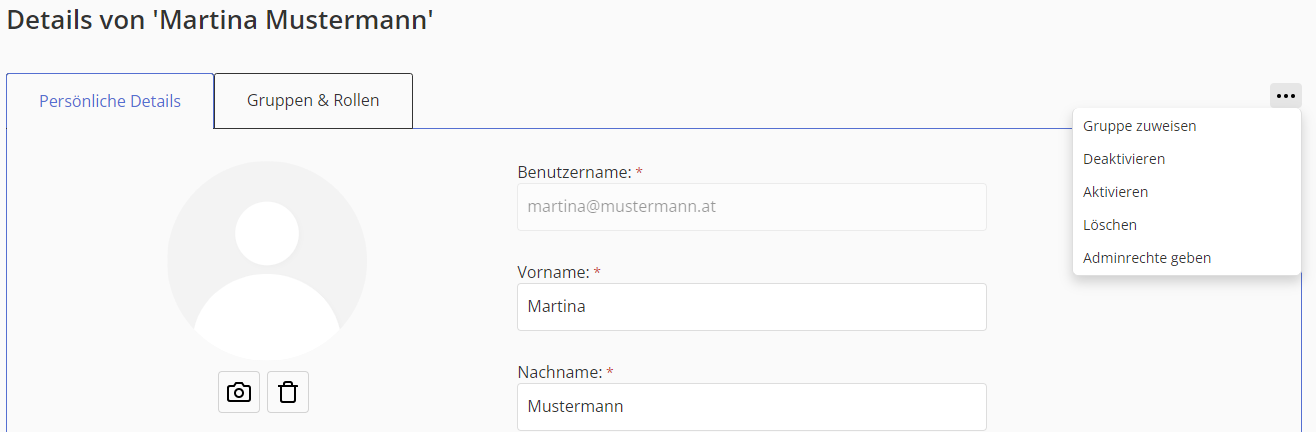
- Benutzer:in einer Gruppe zuweisen
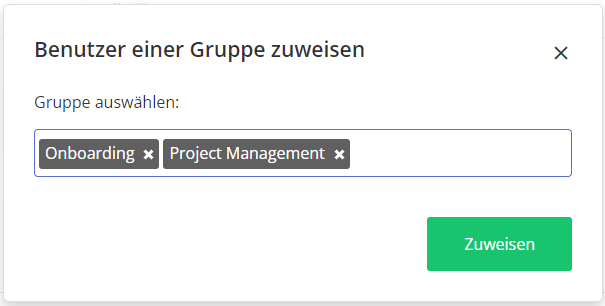
- Wählen Sie hier eine oder mehrere Gruppen aus, welcher/n die:der Benutzer:in zugewiesen werden soll und klicken Sie auf Zuweisen um Ihre Eingaben zu speichern.
- Benutzer:in aktivieren oder deaktivieren
- Benutzer:in löschen
- Benutzer:in Adminrechte geben oder entziehen
Benutzer:innen einer Gruppe zuweisen#
Die Zuweisung von Benutzer:innen zu einer oder mehreren Gruppen kann entweder in der Benutzer-Übersicht oder in den Benutzer-Details unter Gruppen & Rollen erfolgen.
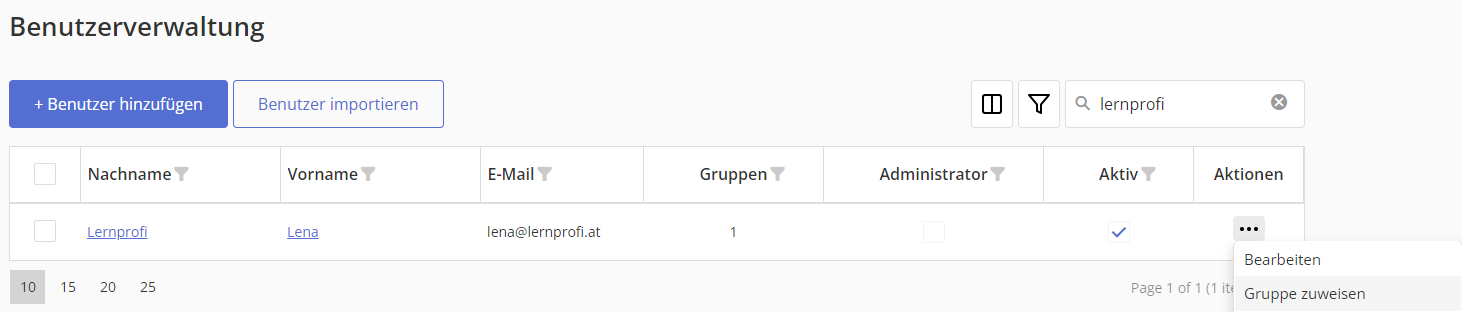
Workflow 1: Gruppenzuweisung über die Benutzer-Übersicht
Die Zuweisung erfolgt in der Benutzer-Übersicht über das Aktionsmenü Gruppe zuweisen.
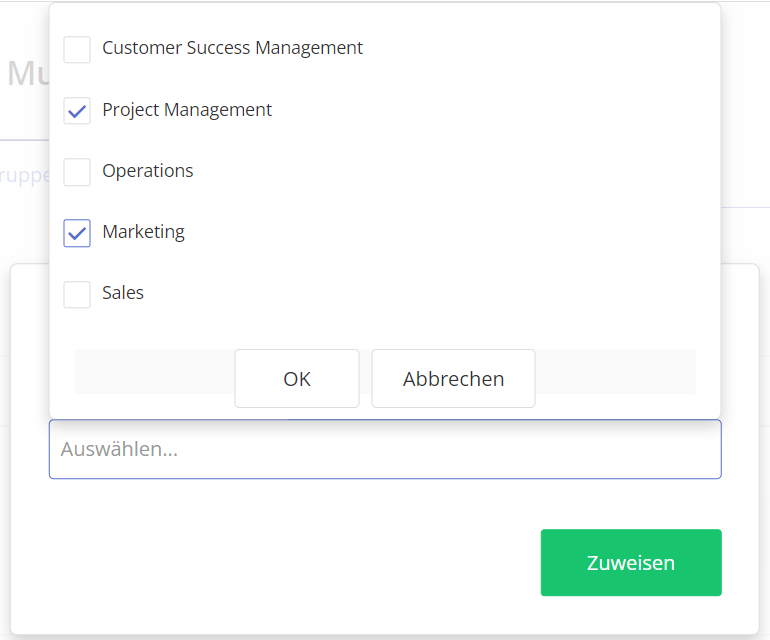
Wählen Sie anschließend die Gruppen aus, zu denen die:der Benutzer:in zugewiesen werden soll.
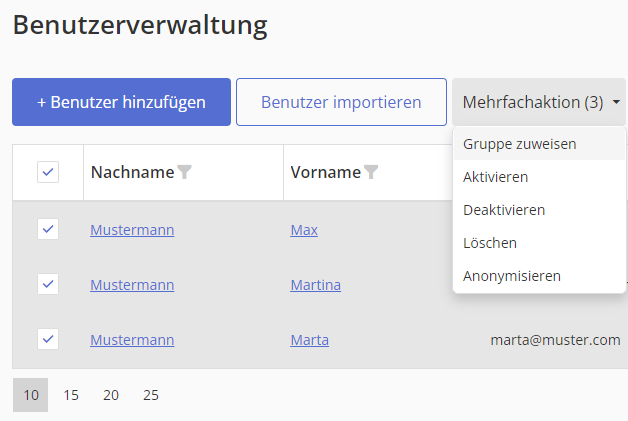
Eine Mehrfachzuweisung von Benutzer:innen zu einer oder mehreren Gruppen ist über den Button Mehrfachaktion möglich. Wählen Sie dazu die gewünschten Benutzer:innen mit einem Häkchen aus und klicken auf Mehrfachaktion – Gruppe zuweisen. Anschließend kann die Zuweisung erfolgen.
Workflow 2: Gruppenzuweisung über die Benutzer-Details
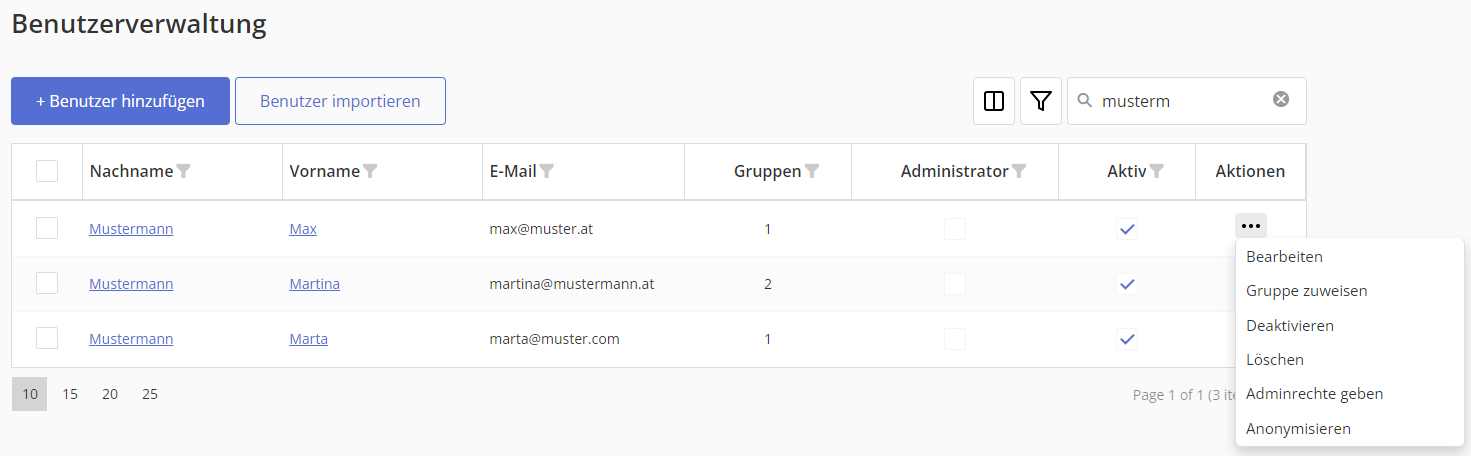
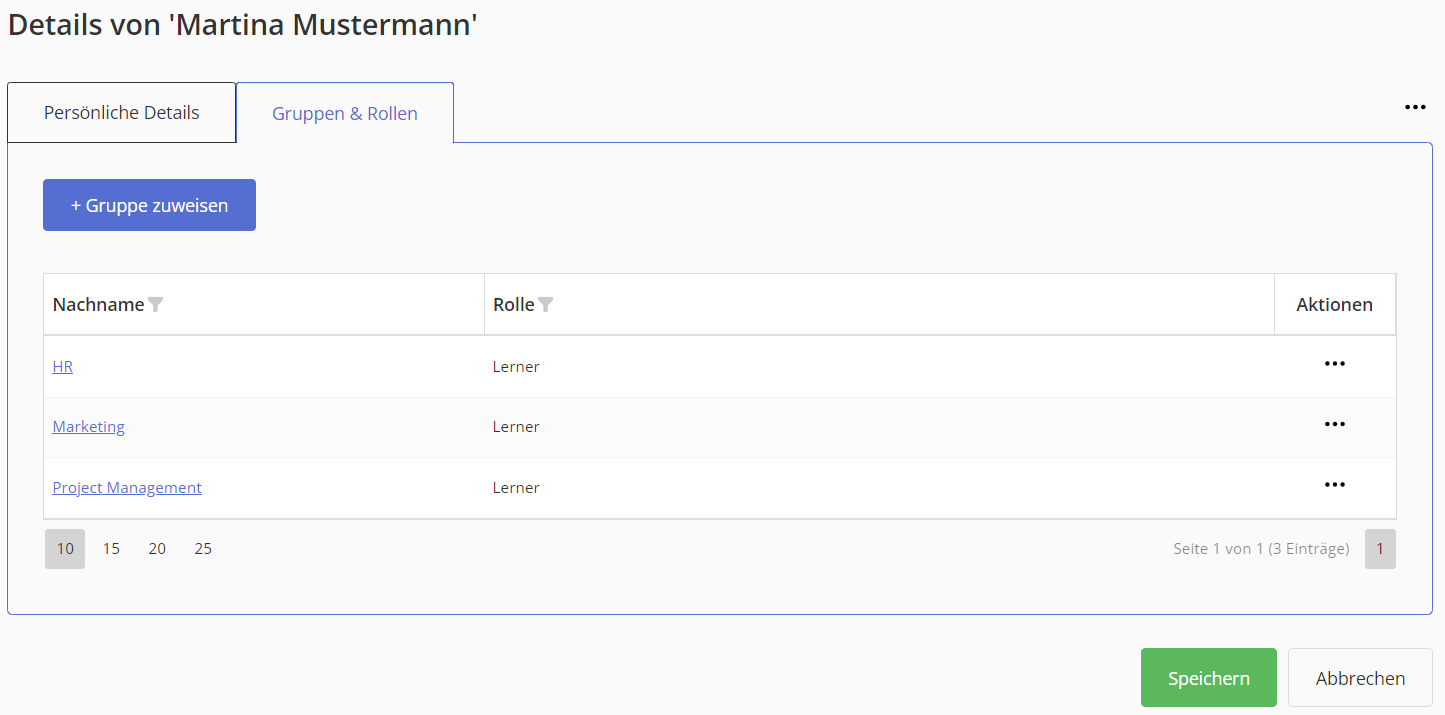
In den Benutzer-Details erhalten Sie in der Registerkarte Gruppen & Rollen eine Übersicht, welchen Gruppen ein:e Benutzer:in bereits zugewiesen ist. Klicken Sie hierzu auf den Nach- oder Vornamen der:des Benutzer:in oder wählen Sie in der Benutzerübersicht über das Aktionsmenü die Funktion Bearbeiten aus. Unter Gruppen & Rollen können Sie auch neue Zuweisungen vornehmen.
Benutzer:innen aus einer Gruppe entfernen#
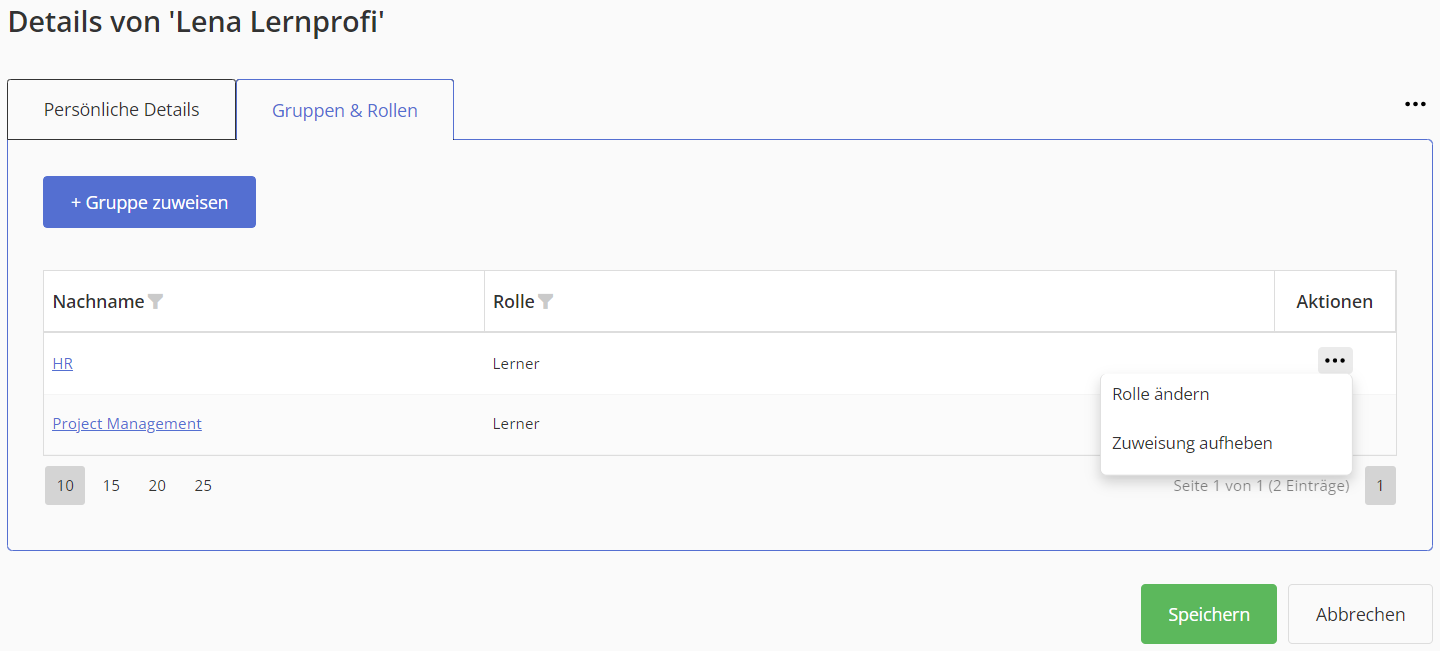
Benutzer können über die Benutzer-Details unter Gruppen & Rollen wieder aus einer Gruppe entfernt werden. Klicken Sie hierzu auf das Aktionsmenü Zuweisung aufheben.
Sie können die Zuweisung von Benutzer:innen auch über die Gruppenverwaltung aufheben. Öffnen Sie hierzu die Gruppen-Details und gehen in die Registerkarte Mitglieder. Über das Aktionsmenü kann die Zuweisung der Benutzer:innen für die ausgewählte Gruppe aufgehoben werden.
Weitere Informationen finden Sie hierzu unter: Benutzer:innen aus einer Gruppe entfernen
Benutzerrollen verwalten#
Die Rolle von Benutzer:innen wird immer pro Gruppe vergeben. Benutzer:innen werden bei der Zuweisung zu einer Gruppe automatisch mit der Rolle Lerner:in zugeordnet. Soll die:der Benutzer:in Education Manager:in bzw. Administrator:in der Gruppe sein, kann die jeweilige Rolle hinzugefügt werden. Benutzer:innen sind dann sowohl Lerner:innen als auch Education Manager:innen bzw. Administrator:innen. Die Verwaltung der Benutzerrollen kann sowohl über die Benutzer-Details als auch über die Gruppenverwaltung erfolgen.
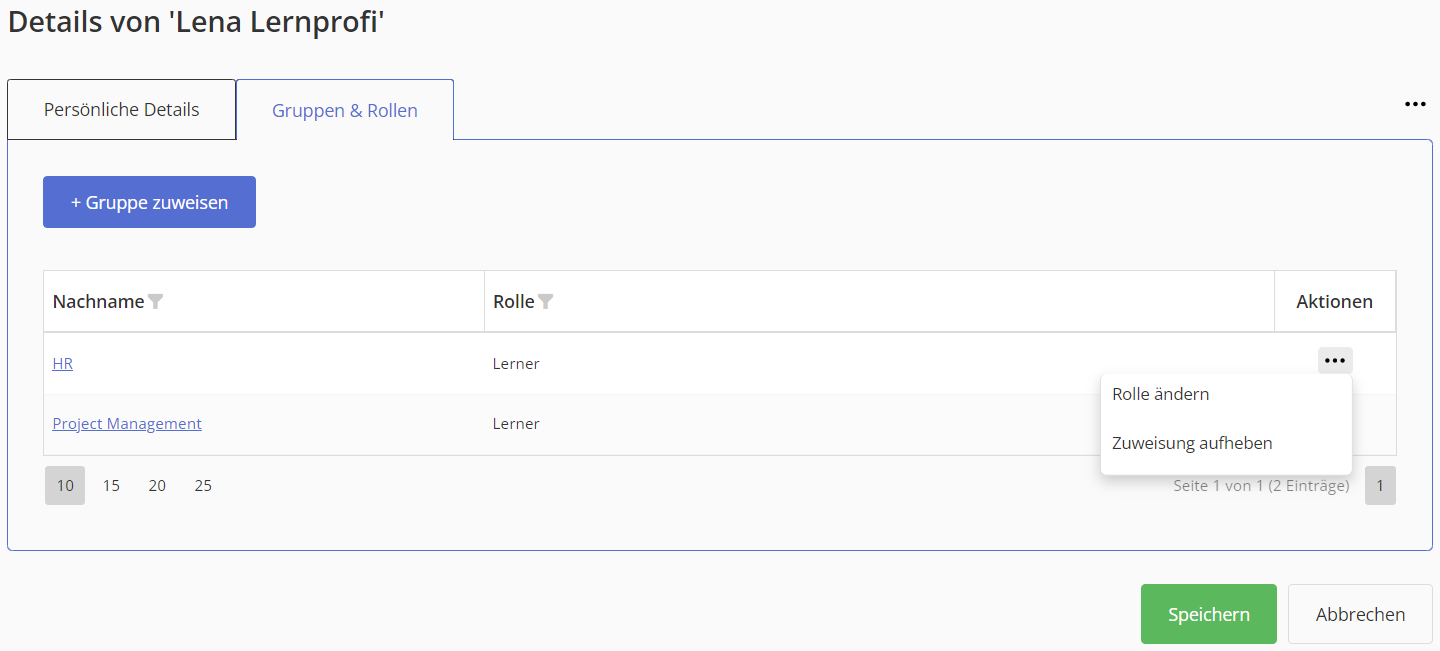
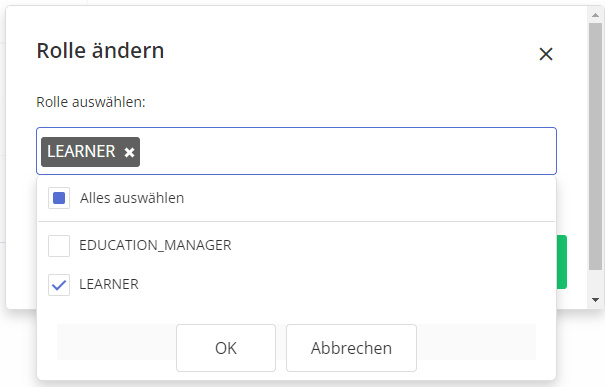
Unter Gruppen & Rollen haben Sie die Möglichkeit, die hinterlegte Rolle (bzw. Rollen) pro Gruppe einzusehen und neue Rollen zu vergeben. Über das Aktionsmenü Rolle ändern können Rollen geändert bzw. neue hinzugefügt werden.
Die Rolle von Benutzer:innen innerhalb einer Gruppe kann auch in der Gruppenverwaltung eingesehen bzw. bearbeitet werden. In den Gruppen-Details unter Mitglieder erhalten Sie eine Übersicht über alle zugewiesenen Benutzer:innen. Zusätzlich können Sie dort einsehen, welche Rolle bzw. Rollen die:der jeweilige Benutzer:in innerhalb der ausgewählten Gruppe hat. Diese kann über das Aktionsmenü Rolle ändern angepasst werden.
Benutzer:innen deaktivieren#
Sie haben die Möglichkeit, Benutzer:innen in der Benutzer-Übersicht sowie in den Benutzer-Details zu deaktivieren.
Workflow 1: Benutzer-Übersicht
In der Benutzerverwaltung können Sie einzelne Benutzer:innen über das Aktionsmenü Deaktivieren.
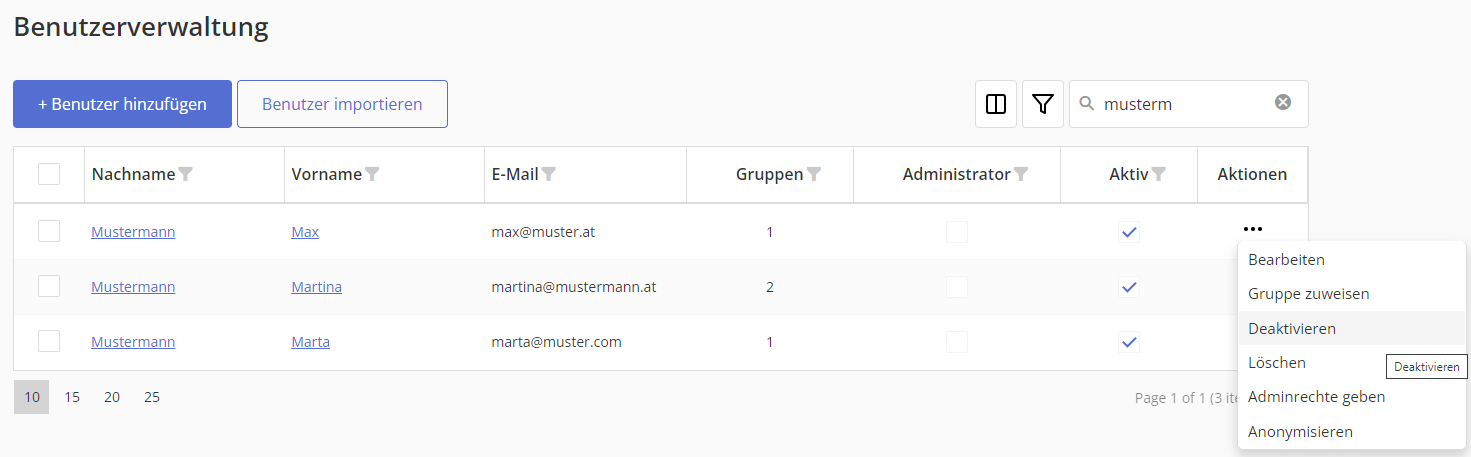
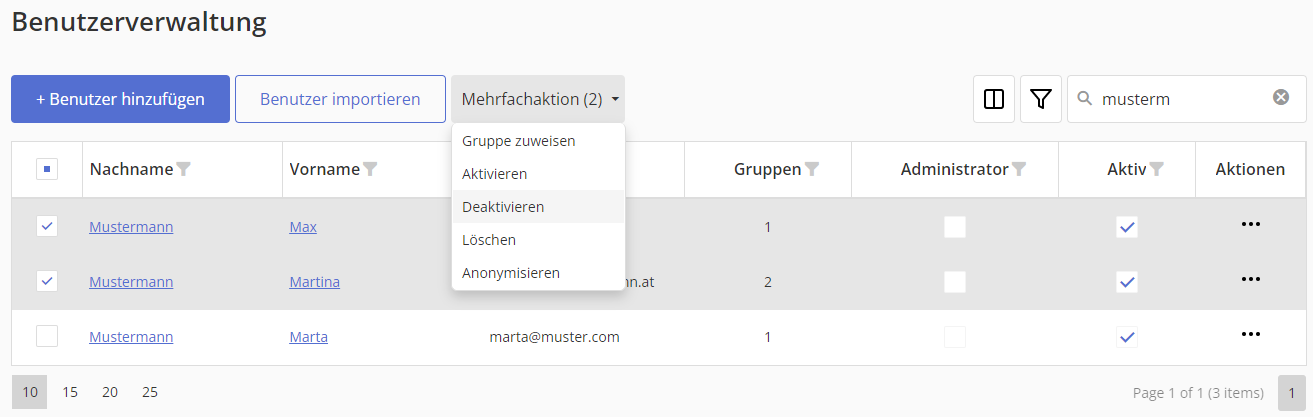
Sie haben auch die Möglichkeit, über die Mehrfachauswahl mehrere Benutzer:innen gleichzeitig zu löschen. Wählen Sie dazu die Benutzer:innen über das Häkchen aus und klicken Sie auf den Button Mehrfachaktion – Deaktivieren.
Workflow 2: Benutzer-Details
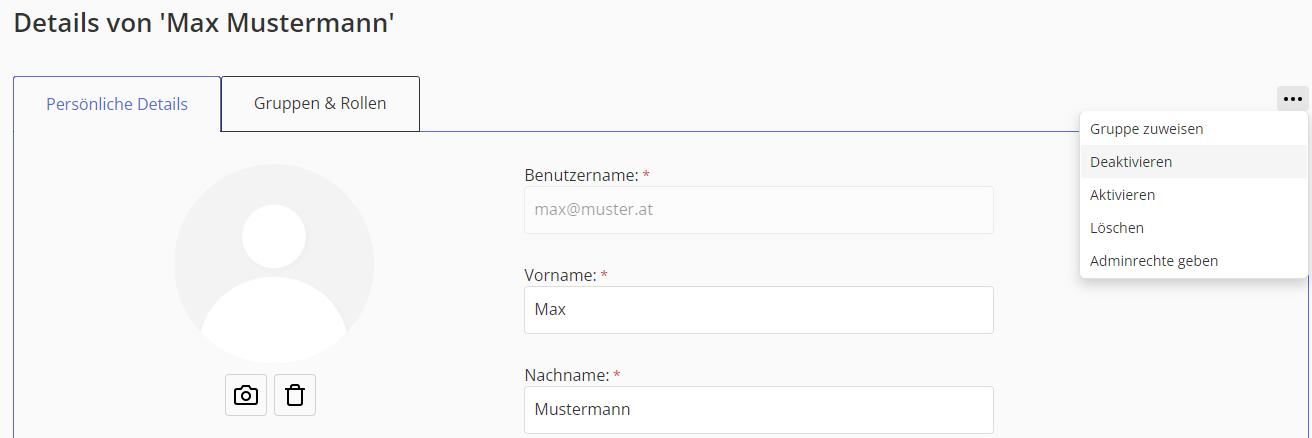
Einzelne Benutzer:innen können auch in den Benutzer-Details deaktiviert werden. Klicken Sie hierfür auf den Vor- oder Nachnamen einzelner Benutzer:innen oder auf das Aktionsmenü Bearbeiten, um in die Benutzer-Details zu gelangen. Über das Aktionsmenü Deaktivieren können Benutzer:innen schließlich im System auf inaktiv gesetzt werden.
Benutzer:innen löschen#
Sie haben die Möglichkeit, Benutzer:innen in der Benutzer-Übersicht sowie in den Benutzer-Details zu löschen.
Workflow 1: Benutzer-Übersicht
In der Benutzerverwaltung können Sie einzelne Benutzer:innen über das Aktionsmenü Löschen entfernen.
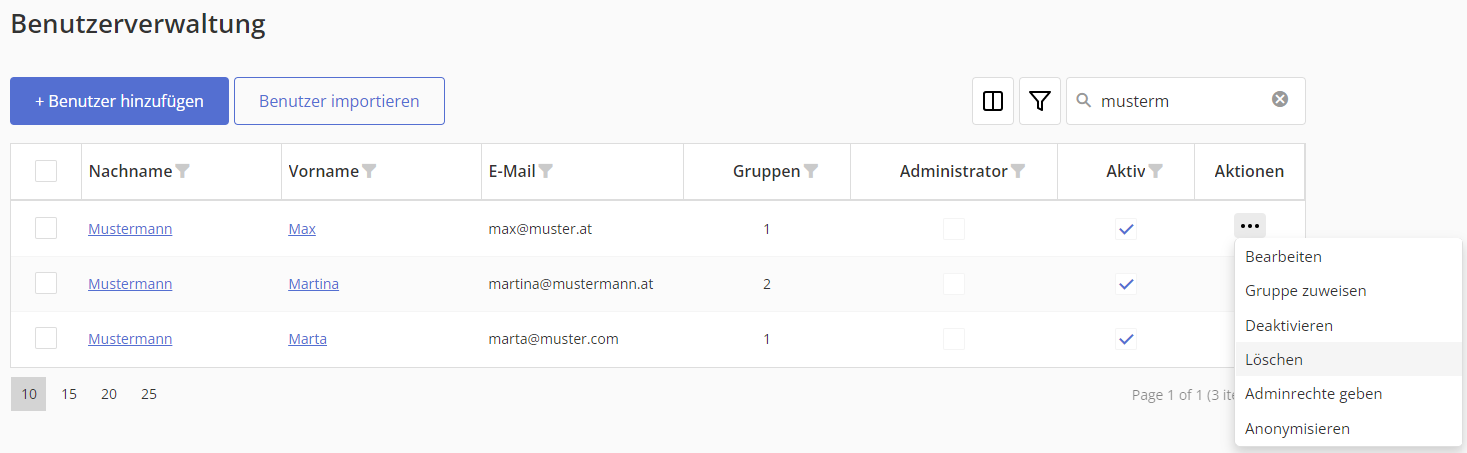
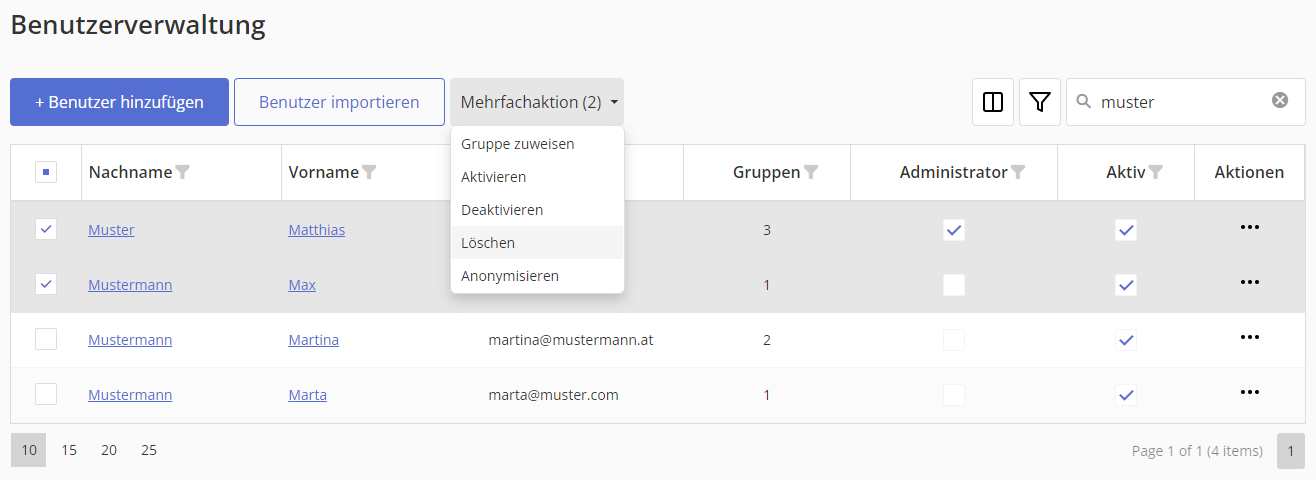
Sie haben auch die Möglichkeit über die Mehrfachauswahl mehrere Benutzer:innen gleichzeitig zu löschen. Wählen Sie dazu die Benutzer:innen über das Häkchen aus und klicken Sie auf den Button Mehrfachaktion – Löschen.
Workflow 2: Benutzer-Details
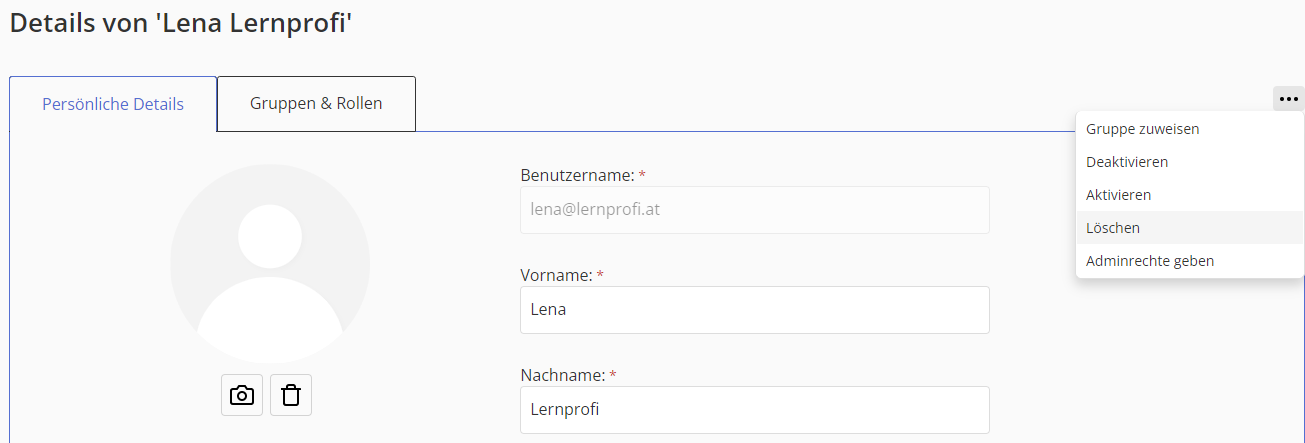
Einzelne Benutzer:innen können auch in den Benutzer-Details gelöscht werden. Klicken Sie hierfür auf den jeweiligen Vor- oder Nachnamen oder auf das Aktionsmenü Bearbeiten, um in die Benutzer-Details zu gelangen. Über das Aktionsmenü Löschen kann die:der Benutzer:in schließlich aus dem System entfernt werden.
Wie Sie Ihre Medien verwalten#
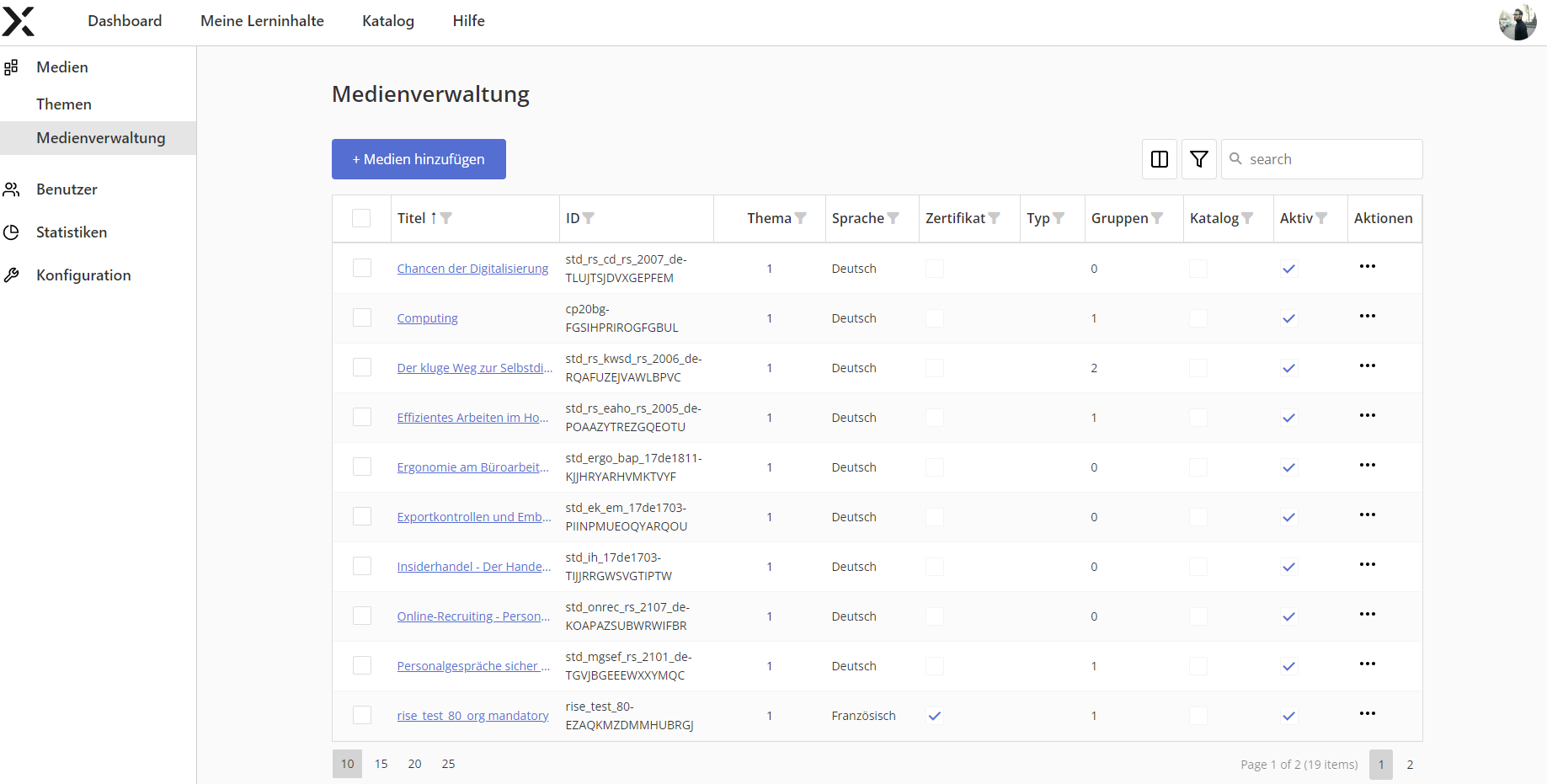
Die Medienverwaltung bietet Ihnen eine Übersicht über all Ihre bisher erstellten bzw. hochgeladenen Medien.
Sie können hier
- neue Medien hinzufügen,
- bereits vorhandene Medien bearbeiten oder löschen,
- ein Zertifikat einem Lernmedium zuweisen und
- Medien für den Katalog aktivieren.
Darüber hinaus können Sie Medien zu Themen zuweisen, um diese für Ihre Benutzer:innen im Katalog als auch unter Meine Lerninhalte übersichtlicher darzustellen.
Medien hinzufügen#
Über Medien hinzufügen laden Sie Ihre Lerninhalte im SCORM 1.2-Format hoch. Ziehen Sie dazu Ihre Datei per Drag and Drop zu dem Pop-Up-Fenster hin oder wählen Sie diese über den Button Datei auswählen aus.
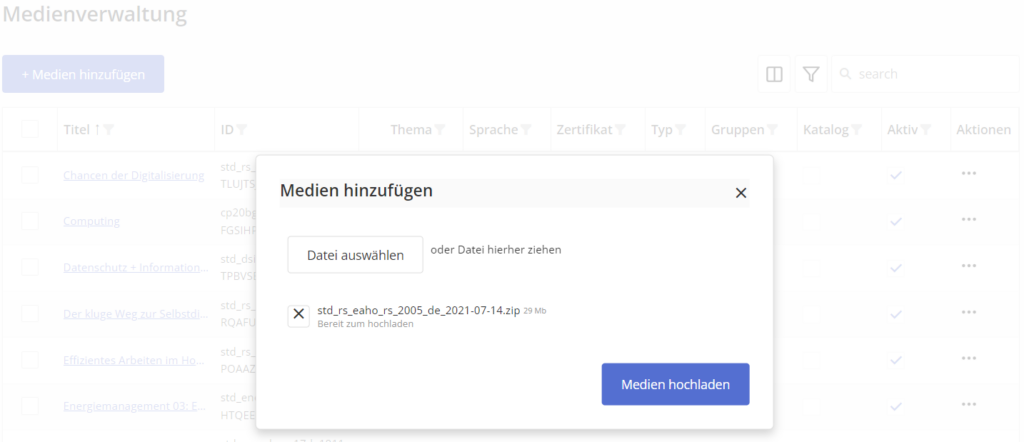
Nachdem der Upload-Balken 100% erreicht hat, können Sie Ihr Medium hochladen.
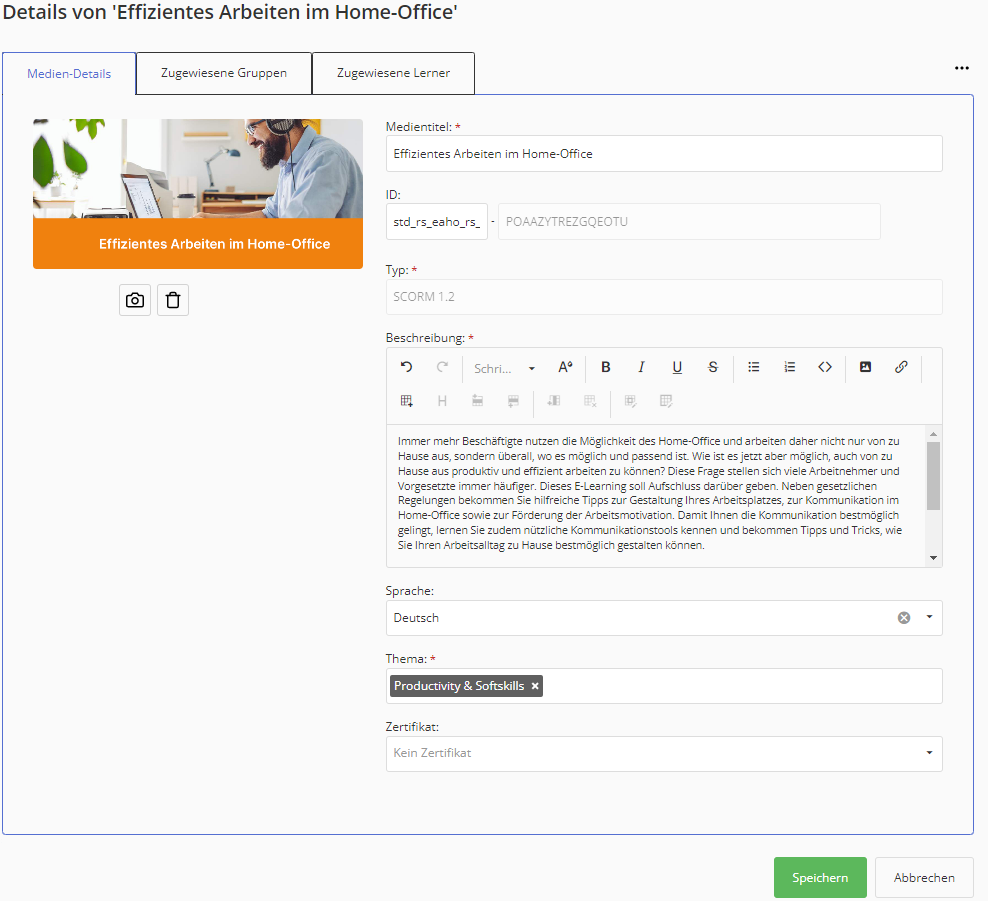
Haben Sie das Lernmedium erfolgreich hochgeladen, gelangen Sie in die Medien-Details. Hier können Sie bereits vorausgefüllte Metadaten, wie den Medien-Titel oder die Beschreibung, bearbeiten. Außerdem können Sie hier die Sprache definieren, ein Zertifikat zuweisen und das Medium zu einem Thema hinzufügen. Darüber hinaus haben Sie die Möglichkeit, ein Bild hochzuladen.
In der Registerkarte Zugewiesene Gruppen können Sie das Medium einer Gruppe zuweisen. Danach ist das Medium für alle Benutzer:innen verfügbar, die dieser Gruppe zugehörig sind.
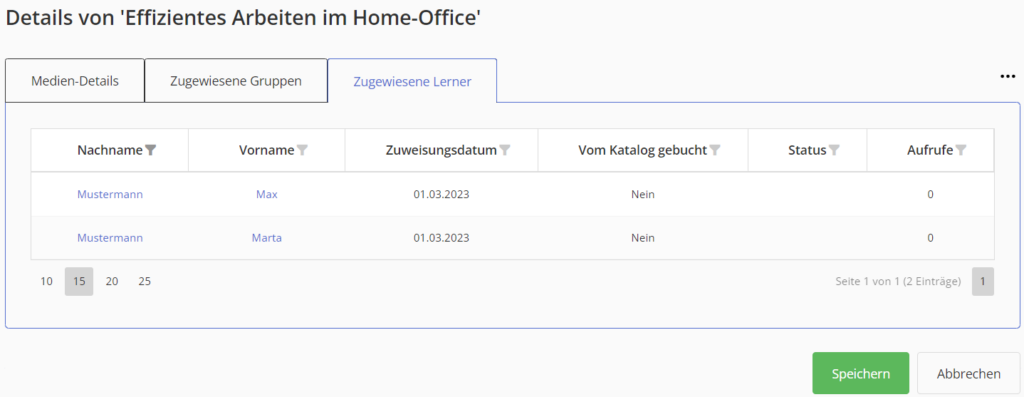

Unter Zugewiesene Lerner finden Sie eine Liste aller Benutzer:innen, für die dieses Lernmedium zur Verfügung steht. Mehr Informationen finden Sie dazu unter: Medien einer Gruppe zuweisen
Medien bearbeiten#
Sie können all Ihre verfügbaren Medien in der Medienverwaltung über das Aktionsmenü Bearbeiten oder über einen Klick auf den Medien-Titel bearbeiten.
In den Medien-Details können Sie die Metadaten des Lernmediums bearbeiten und ein oder mehrere Themen zuweisen. Sie haben auch die Möglichkeit, ein Bild hochzuladen oder auszutauschen und ein Zertifikat zuzuweisen.
Außerdem können Sie bereits zugewiesene Gruppen und Benutzer:innen einsehen.
Im ersten Reiter können folgende Felder bearbeitet werden:
- Medien-Titel
- ID
- Typ
- Beschreibung
- Sprache(n)
- Zugewiesene Themen
- Zertifikat
- Titelbild
Über den Button Speichern werden die Änderungen übernommen.
Medien einer Gruppe zuweisen#
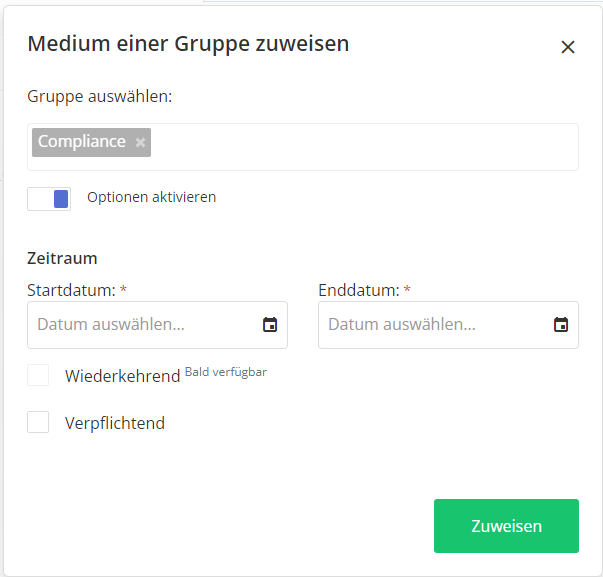
Haben Sie sich dazu entschieden, welche Medien für welche Gruppen freigegeben werden sollen, können Sie diese nun mit oder ohne zeitlicher Einschränkung zuweisen.
Die Zuweisung von Medien zu einer oder mehreren Gruppen kann entweder in der Medienverwaltung oder in den Medien-Details unter Zugewiesene Gruppen erfolgen.
Workflow 1: Medienverwaltung
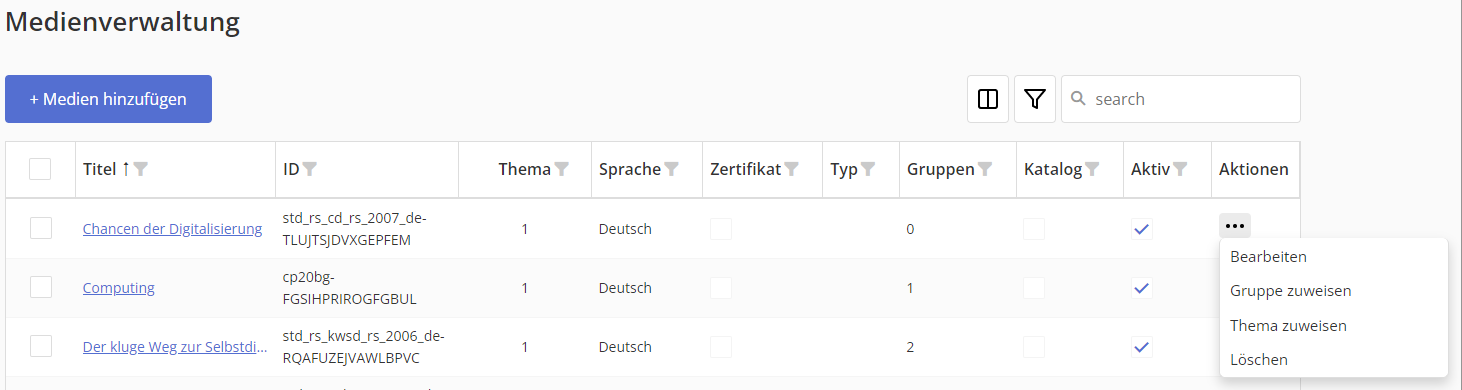
Die Zuweisung erfolgt in der Medienverwaltung über das Aktionsmenü Gruppe zuweisen.
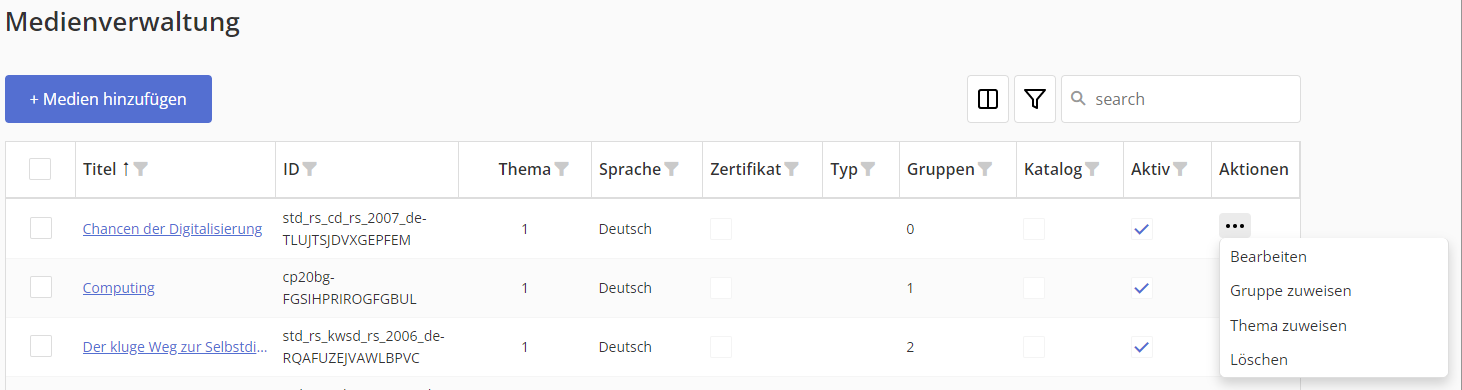
Wählen Sie anschließend die Gruppe bzw. Gruppen aus, zu denen das Medium zugewiesen werden soll.
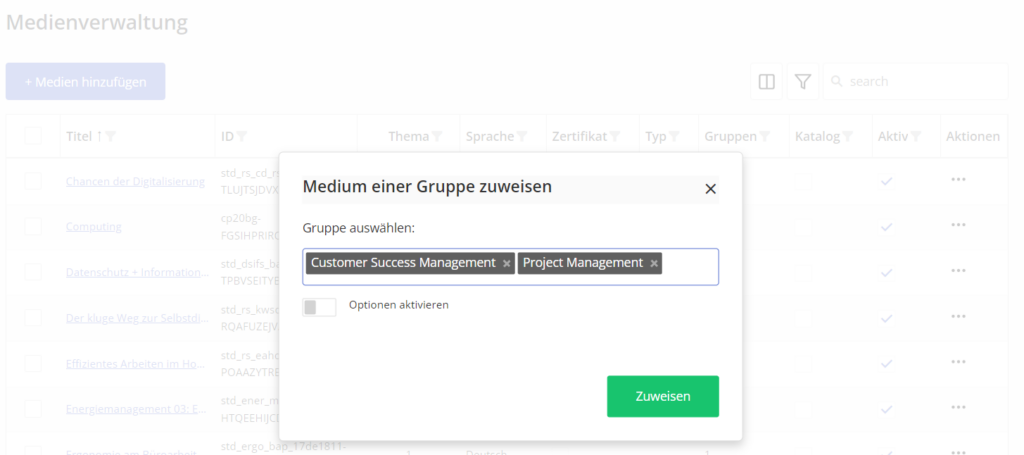
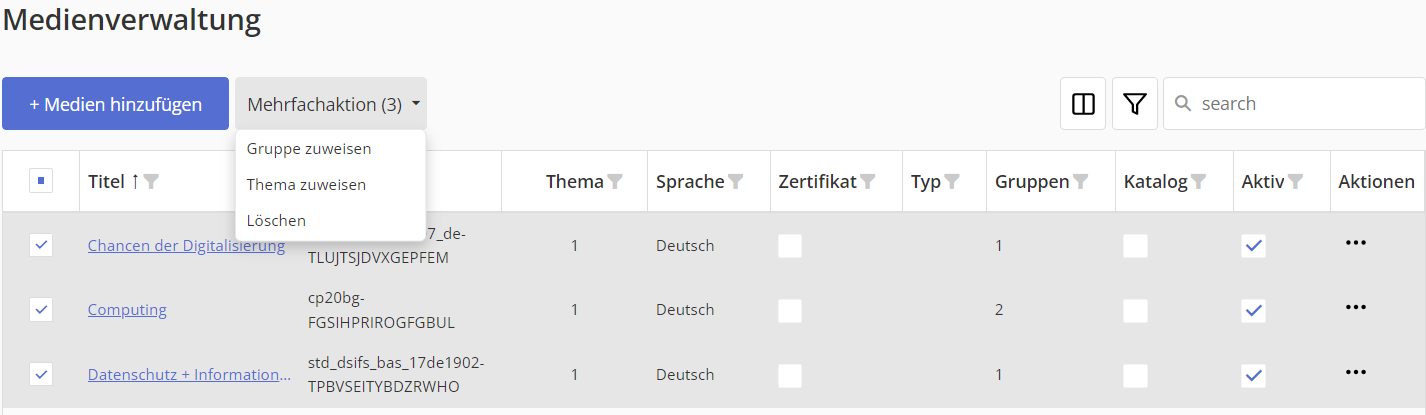
Eine Mehrfachzuweisung von Medien zu einer oder mehreren Gruppen ist über den Button Mehrfachaktion möglich.
Wählen Sie dazu die gewünschten Medien mit einem Häkchen aus und klicken auf Mehrfachaktion – Gruppe zuweisen. Anschließend kann die Zuweisung erfolgen.
Workflow 2: Medien-Details
In den Medien-Details erhalten Sie in der Registerkarte Zugewiesene Gruppen eine Übersicht, zu welchen Gruppen ein Medium bereits zugewiesen ist.
Klicken Sie hierzu auf den Medien-Titel oder wählen Sie über das Aktionsmenü die Funktion Bearbeiten aus und wählen Sie die entsprechende Registerkarte aus.
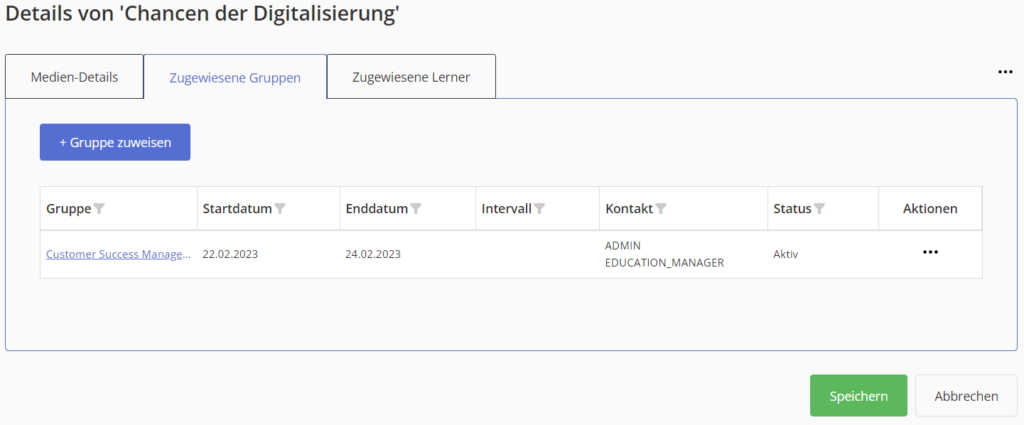
In der Übersicht können Sie auch das Start- und Enddatum der Zuweisung sowie weitere Zuweisungsdetails einsehen.
Sie haben hier auch die Möglichkeit, neue Zuweisungen vorzunehmen. Über den Button Gruppe zuweisen können Sie das ausgewählte Medium einer Gruppe bzw. mehreren Gruppen zuweisen.
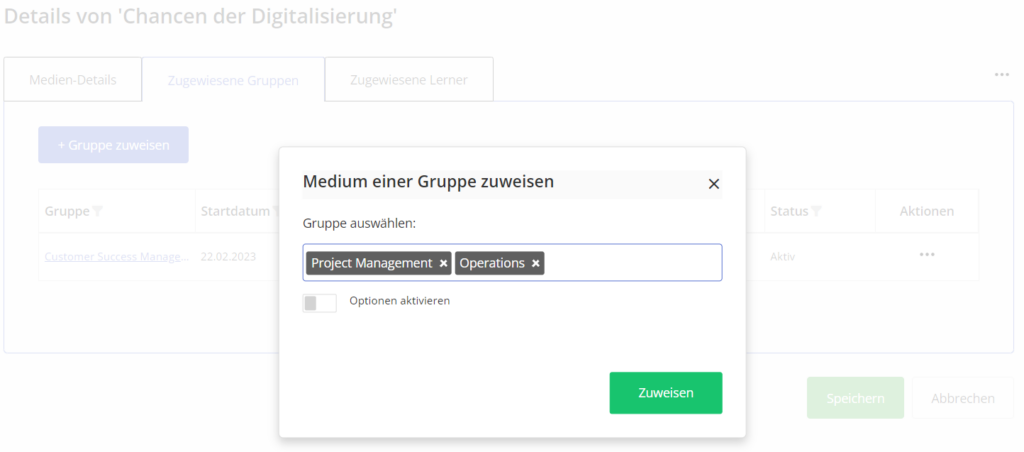
Nachdem Sie Ihre Auswahl getroffen und Ihre Einstellungen gespeichert haben, steht das Medium allen Mitgliedern der Gruppe unter Meine Lerninhalte zur Verfügung. Diese werden zum Anfangsdatum per E-Mail benachrichtigt.
Zuweisungsoptionen#
Bei der Zuweisung können verschiedene Optionen definiert werden. Sie können ein Lernmedium unbegrenzt oder begrenzt einer Gruppe zuweisen. Außerdem haben Sie die Möglichkeit, ein Lernmedium verpflichtend zuzuweisen.

Lernmedium zeitlich unbegrenzt zuweisen
Wählen Sie bei der Zuweisung eines Mediums zu einer Gruppe keine zusätzlichen Optionen aus, steht es den Mitgliedern der Gruppe für einen unbegrenzten Zeitraum zur Verfügung.
In der Übersichtsliste der Registerkarte Zugewiesene Gruppen erkennen Sie dies, wenn kein Start- bzw. Enddatum angezeigt wird.

Lernmedium zeitlich begrenzt zuweisen
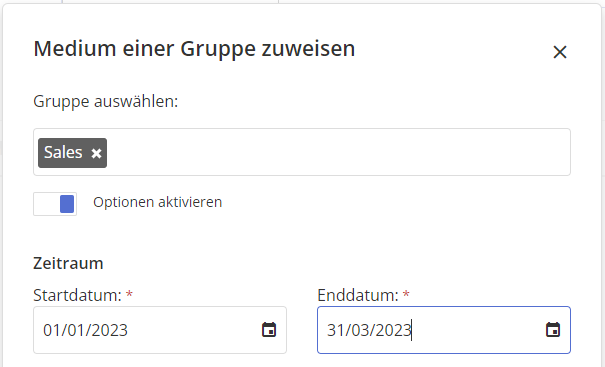
Sie haben auch die Möglichkeit, Lernmedien nur für einen definierten Zeitraum den Mitgliedern einer Gruppe zur Verfügung zu stellen. Wählen Sie dazu das gewünschte Start- und Enddatum aus.

Lernmedium verpflichtend zuweisen
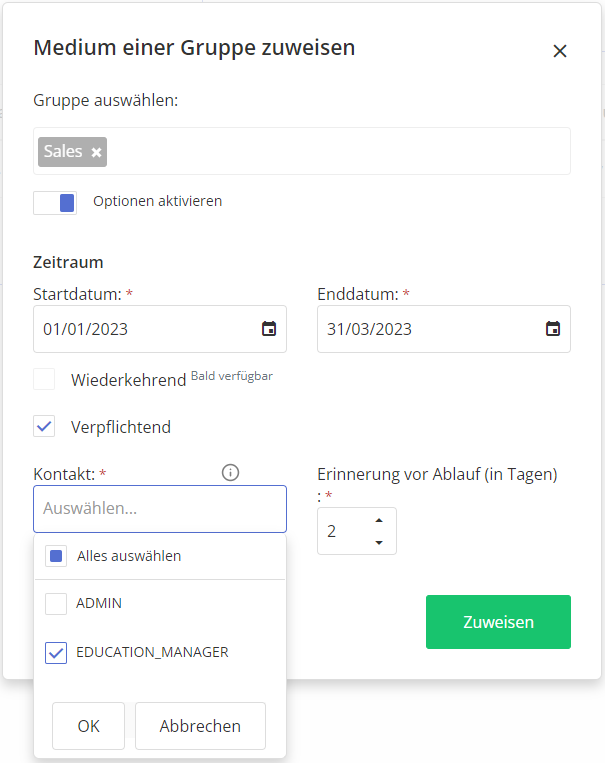
Lernmedien können auch als verpflichtend markiert werden. Aktivieren Sie diese Option, werden vom System automatisch versendete Erinnerungsmails auslöst, sofern die:der Lernende den Lerninhalt noch nicht innerhalb des verpflichtenden Zeitraums abgeschlossen hat. Zusätzlich haben Sie die Möglichkeit, Kontaktpersonen zu definieren, die über den Nicht-Abschluss ebenfalls informiert werden.
Für die verpflichtende Zuweisung definieren Sie zunächst einen Zeitraum, in welchem das Lernmedium für die Mitglieder der Gruppe verfügbar sein soll. Wählen Sie außerdem die Kontaktperson aus, die informiert werden soll, wenn ein:e Lerner:in den Lerninhalt nicht rechtzeitig abschließt. Geben Sie auch an, wie viele Tage vor dem Enddatum ein Erinnerungsmail an die Lernenden, die den Lerninhalt bis dahin noch nicht abgeschlossen haben, gesendet werden soll.
Medien aus einer Gruppe entfernen#
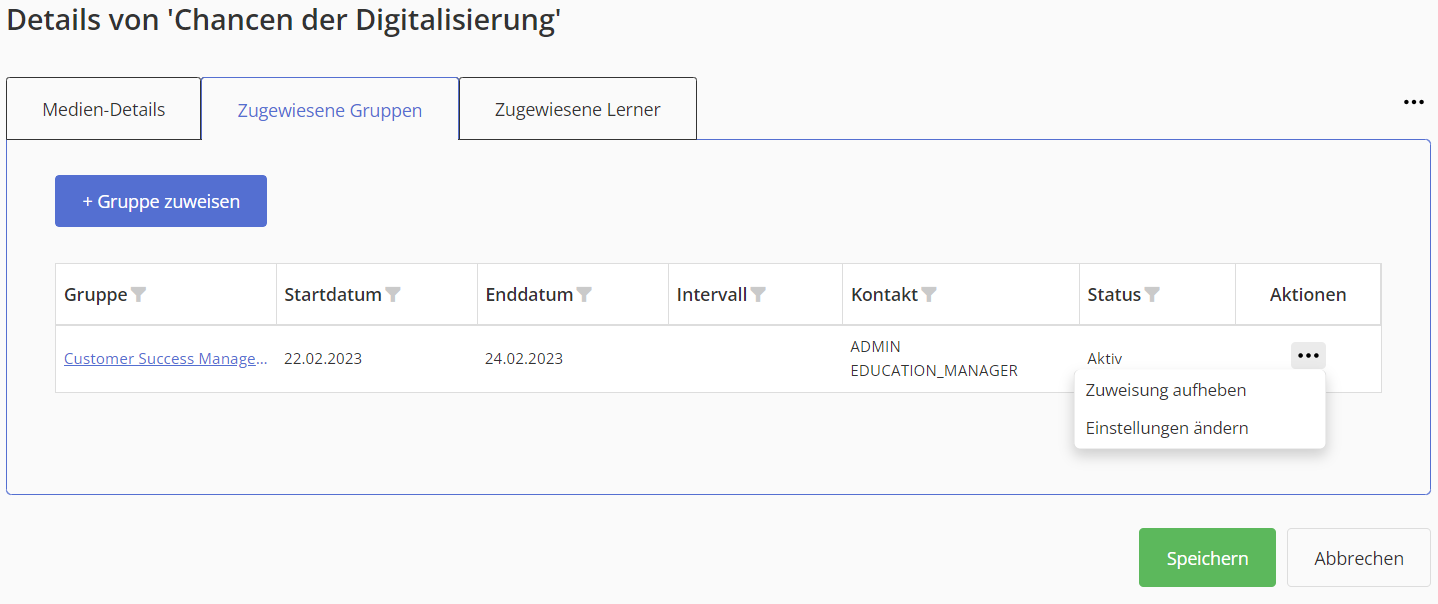
Medien können über die Medien-Details unter Zugewiesene Gruppen wieder aus einer Gruppe entfernt werden. Klicken Sie hierzu auf das Aktionsmenü Zuweisung aufheben.
Sie können die Zuweisung von Medien auch über die Gruppenverwaltung aufheben. Öffnen Sie hierzu die Gruppen-Details und gehen in die Registerkarte Zugewiesene Medien.
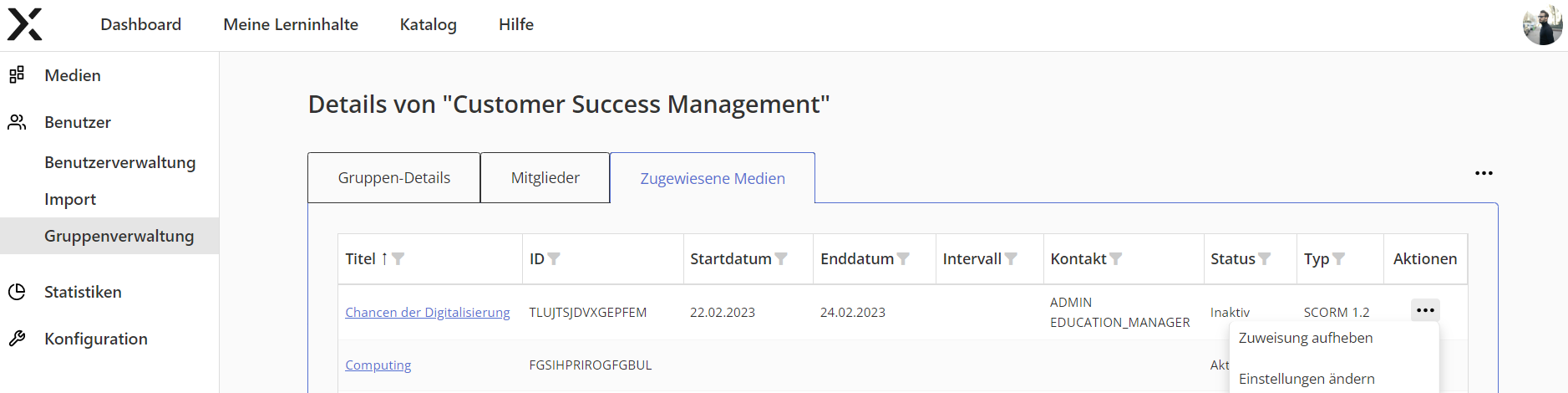
Darüber hinaus können Sie die Zuweisung auch in den Gruppen-Details in der Registerkarte Zugewiesene Medien aufheben.
Weitere Informationen finden Sie hierzu unter: Medien aus einer Gruppe entfernen
Medien für den Katalog aktivieren#
Wollen Sie ein Lernmedium im Katalog für Ihre Lerner:innen bereitstellen, müssen Sie das gewünschte Medium für den Katalog aktivieren.
Öffnen Sie hierfür die Medien-Details und wählen über das Aktionsmenü die Option Für Katalog aktivieren aus.
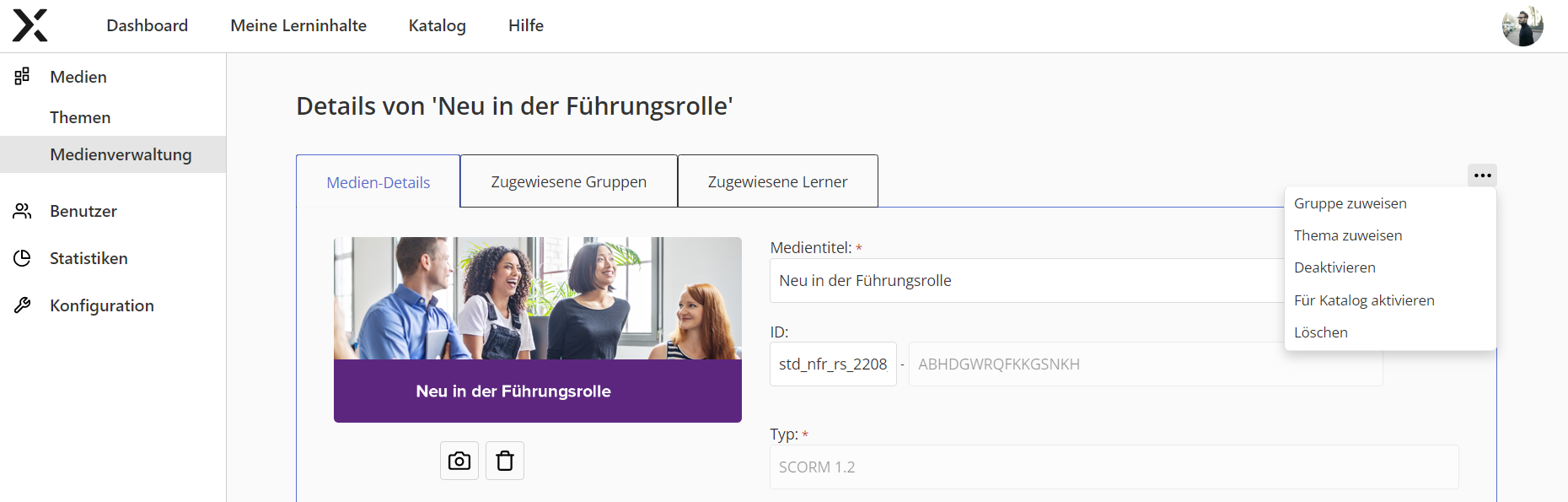
Ab diesem Zeitpunkt steht das Lernmedium den Lerner:innen im Katalog zur Buchung zur Verfügung.
Medien für den Katalog deaktivieren#
Wollen Sie ein Lernmedium aus dem Katalog wieder entfernen, müssen Sie das gewünschte Medium für den Katalog wieder deaktivieren.
Öffnen Sie hierfür die Medien-Details und wählen über das Aktionsmenü die Option Für Katalog deaktivieren aus.
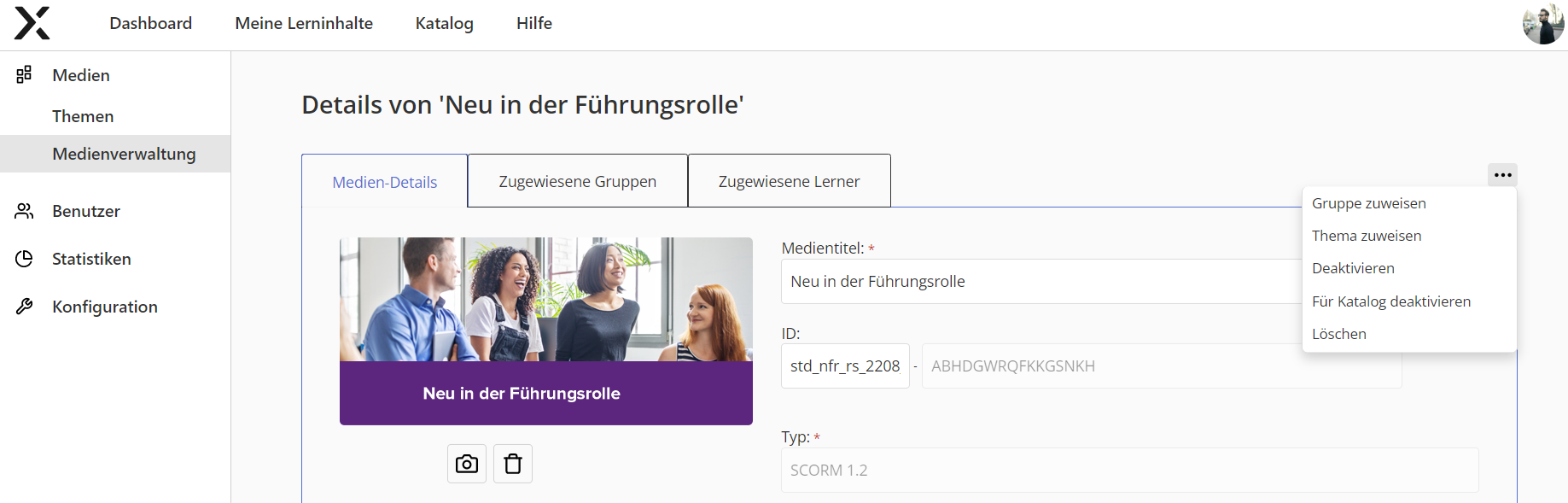
Ab diesem Zeitpunkt steht das Lernmedium den Lerner:innen im Katalog nicht mehr zur Verfügung.
Themen verwalten#
In der Themenverwaltung können Sie neue Themen hinzufügen und bestehende Themen bearbeiten bzw. löschen.
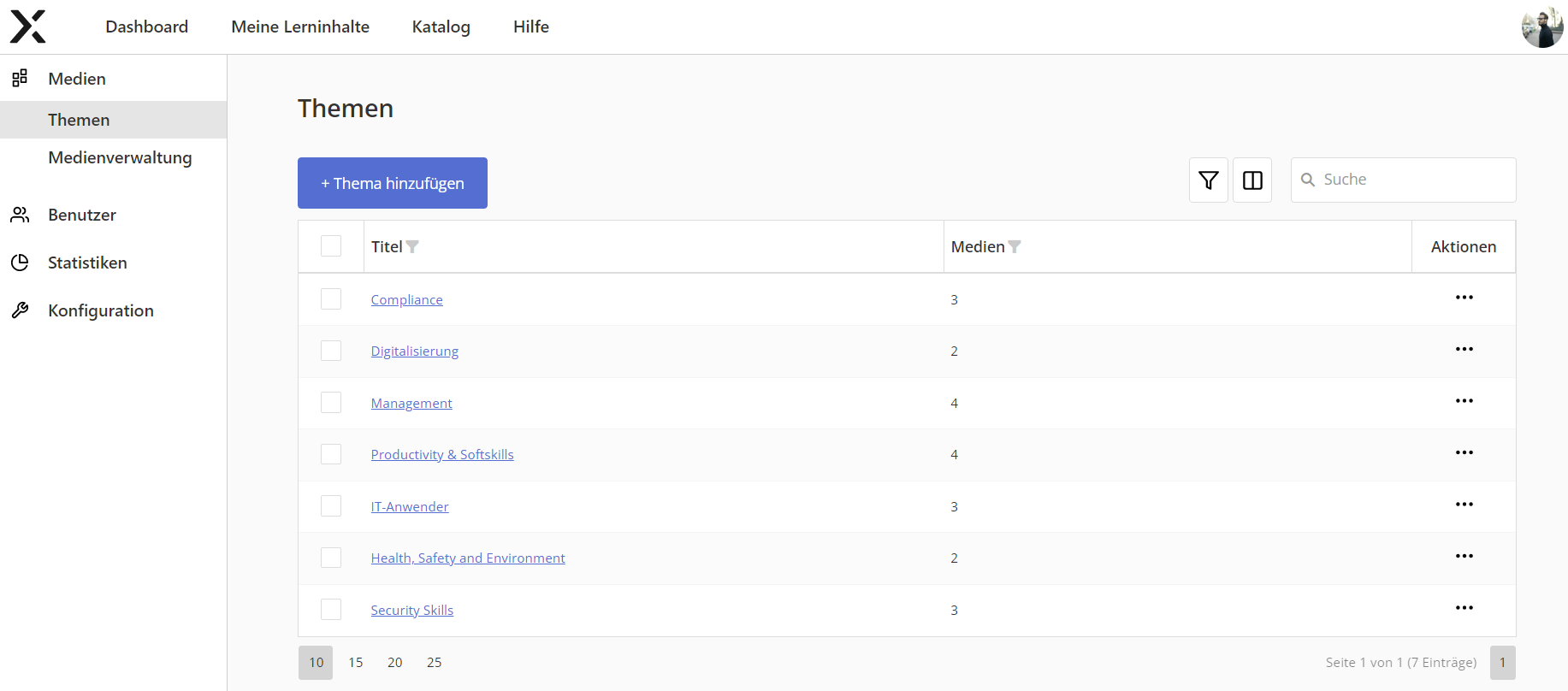
Thema hinzufügen
Klicken Sie auf Thema hinzufügen, um ein neues Thema zu erstellen.
Sie können für jedes Thema:
- ein Icon hochladen
- Dieses wird neben dem Thema unter Meine Lerninhalte angezeigt.
- Dieses wird neben dem Thema unter Meine Lerninhalte angezeigt.
- einen Titel vergeben
- Dieser wird im Katalog als auch unter Meine Lerninhalte angezeigt.
- Dieser wird im Katalog als auch unter Meine Lerninhalte angezeigt.
- eine Beschreibung hinzufügen
- Diese wird neben dem Thema unter Meine Lerninhalte angezeigt.
- Diese wird neben dem Thema unter Meine Lerninhalte angezeigt.
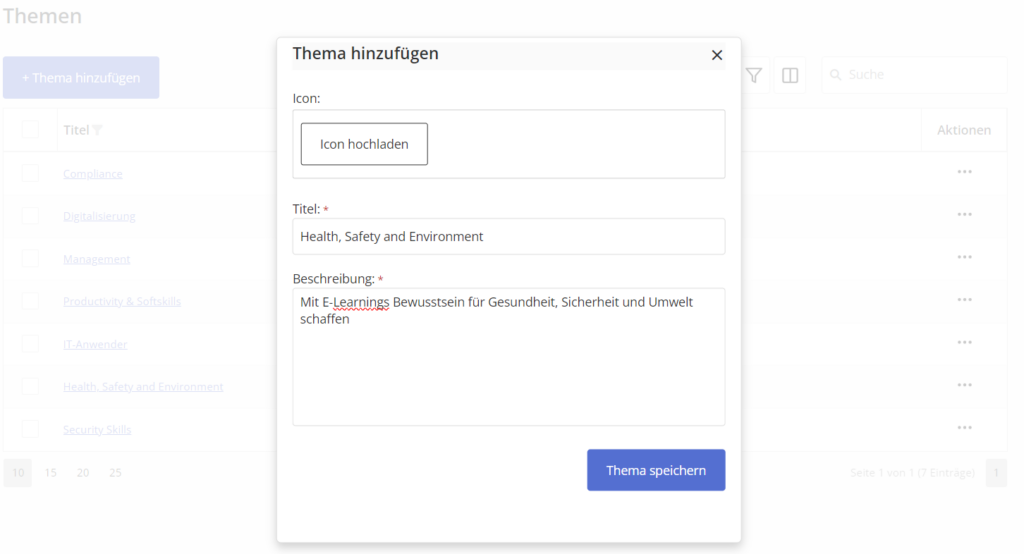
Mit Klick auf Thema speichern wird die Themenkategorie angelegt.
Thema bearbeiten
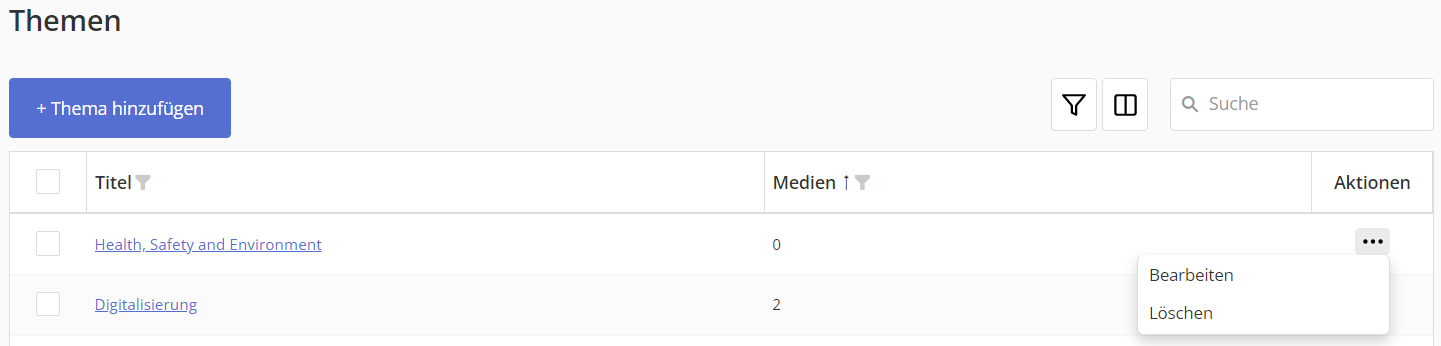
Um ein Thema zu bearbeiten, klicken Sie auf das Aktionsmenü oder auf den Themen-Titel.
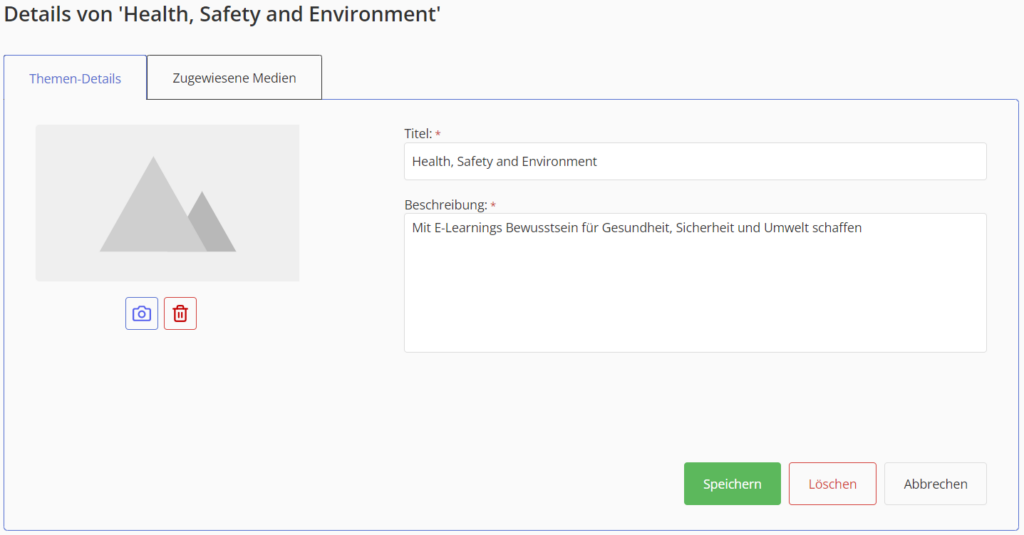
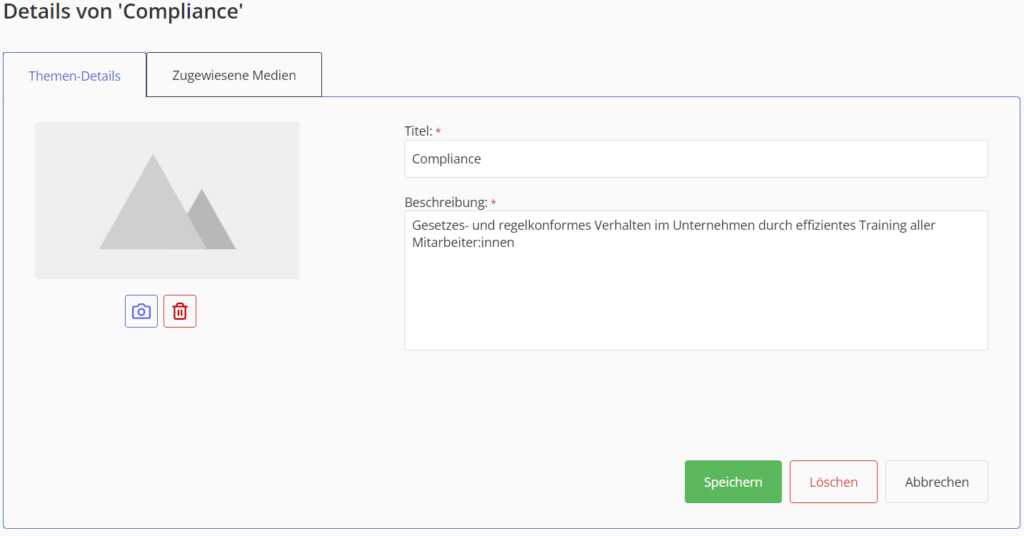
In den Themen-Details können Sie den Titel und die Beschreibung ändern.
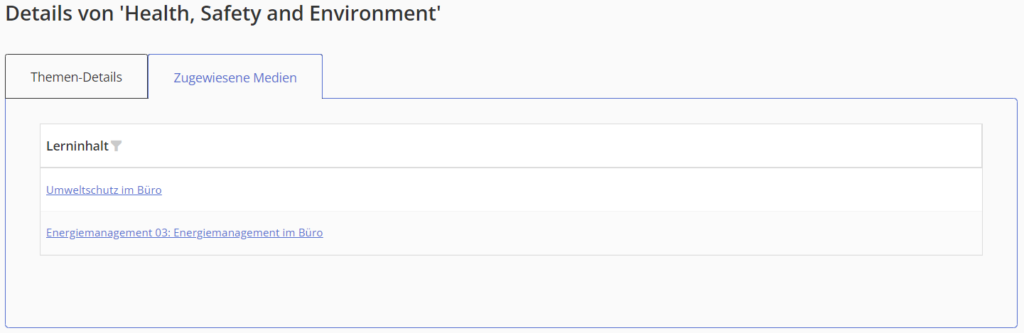
In der Registerkarte Zugewiesene Medien erhalten Sie einen Überblick über alle Medien, die dieser Themenkategorie zugewiesen sind.
Themen löschen
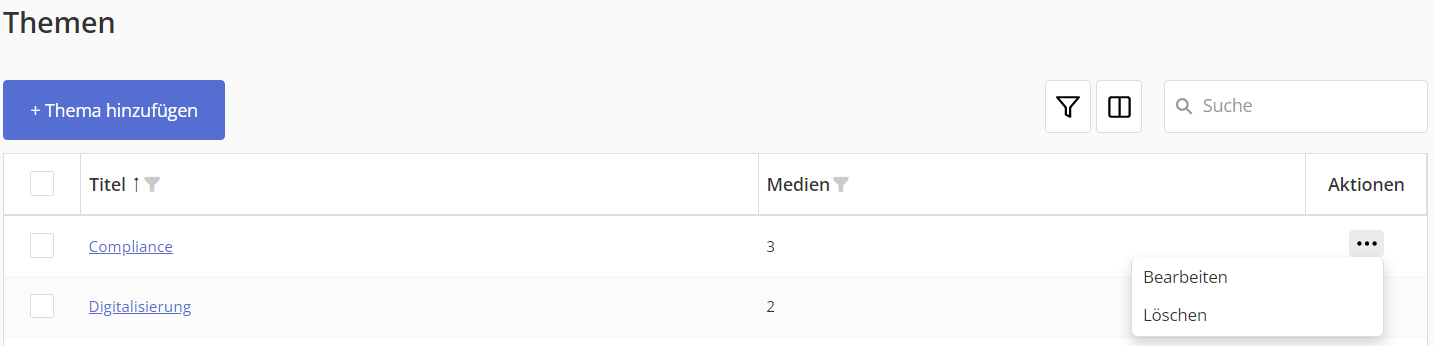
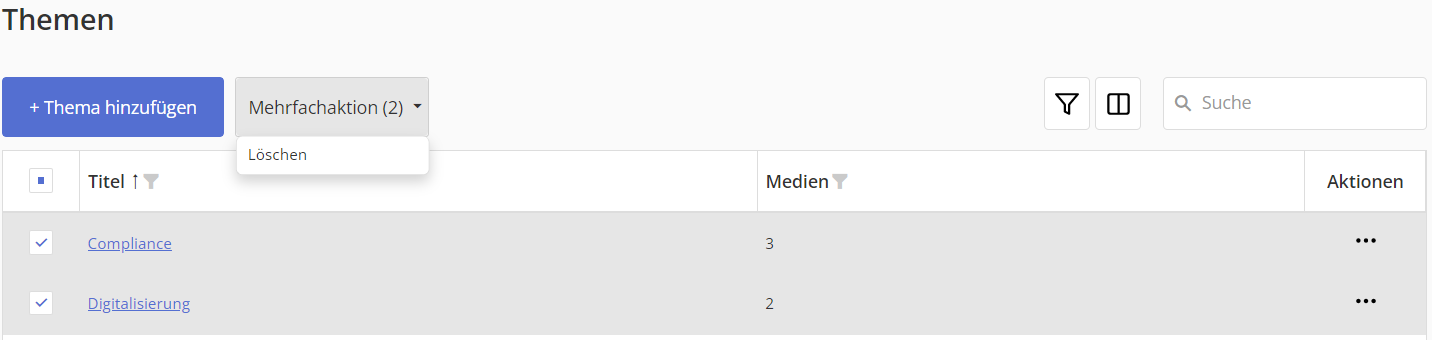
Themen können in der Themenverwaltung über das Aktionsmenü oder die Mehrfachauswahl gelöscht werden.
Außerdem kann eine Löschung auch direkt in den Themen-Details über den Button Löschen erfolgen.
Medien einem Thema zuweisen#
Sie haben die Möglichkeit, Lerninhalte in unterschiedliche Themen zu gruppieren. Die Benutzer:innen erhalten somit schnell eine Übersicht im Katalog als auch unter Meine Lerninhalte.
Die Zuweisung eines Mediums zu einer Themenkategorie kann entweder über die Medienverwaltung oder die Medien-Details erfolgen.
Workflow 1 – Medienverwaltung
In der Medienverwaltung können Sie ein Thema über das Aktionsmenü Thema zuweisen hinterlegen.

Workflow 2 – Medien-Details
In den Medien-Details können Sie im Feld Thema das Medium schließlich einem oder mehreren Themen zuweisen.
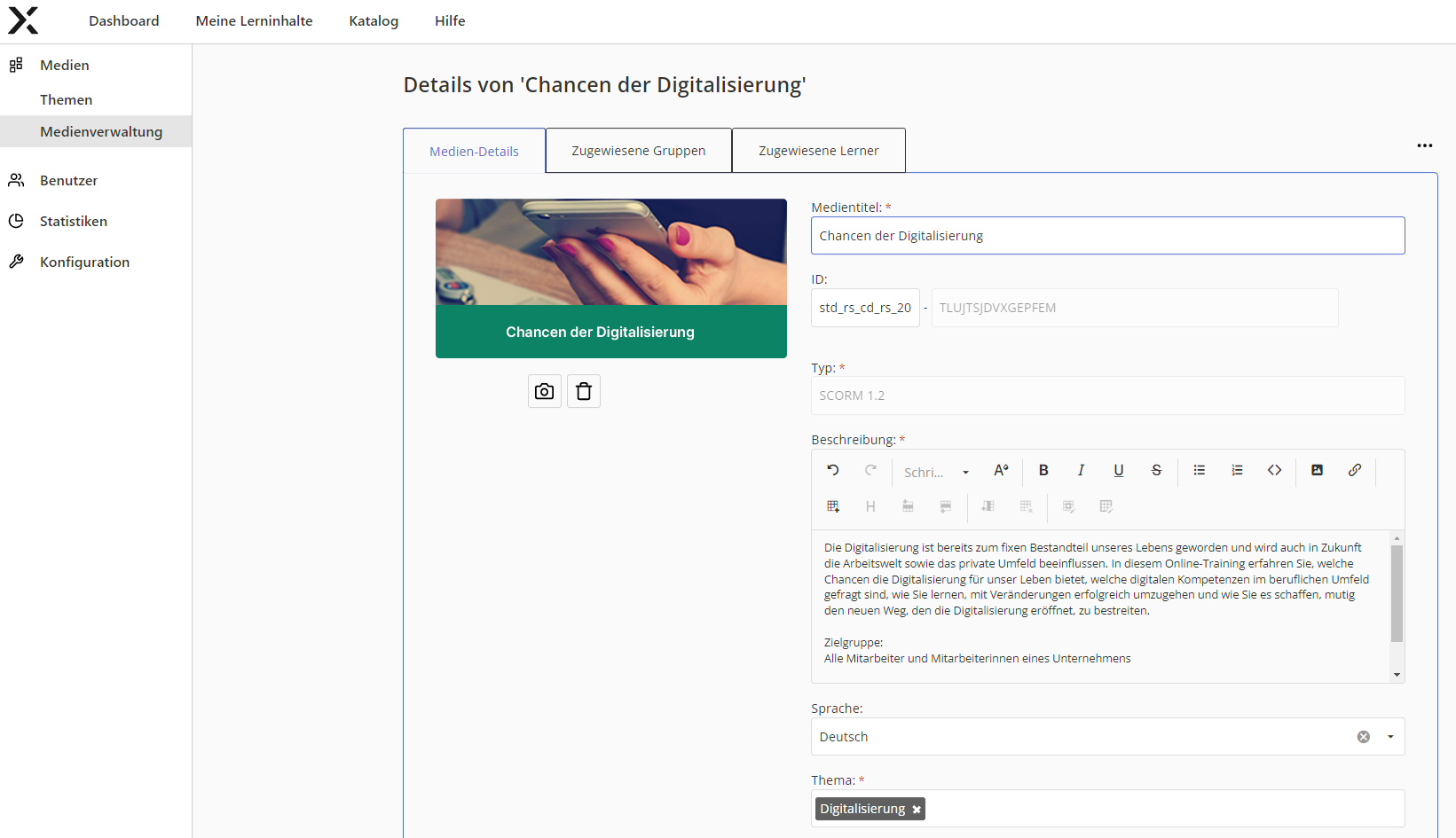
Mit Klick auf Speichern werden Ihre Änderungen übernommen.
Medien aus einem Thema entfernen#
Möchten Sie ein Lernmedium aus einer bestimmten Themenkategorie wieder entfernen, öffnen Sie die Medienverwaltung und anschließend die Medien-Details.
Im Feld Thema können Sie die zugewiesene Kategorie entfernen und gegebenenfalls eine neue hinzufügen.
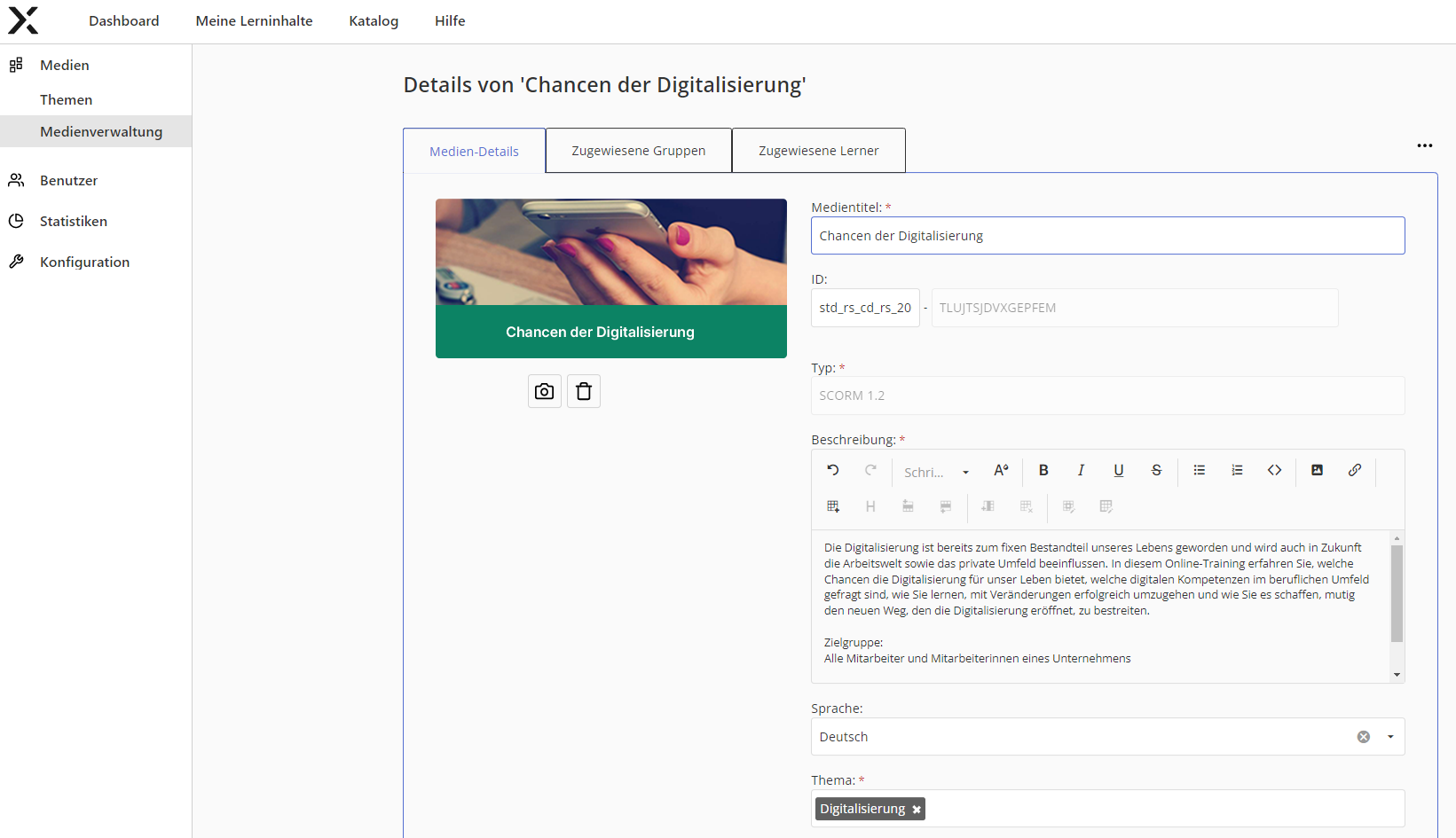
Über den Button Speichern werden Ihre Änderungen übernommen.
Medien löschen#
Medien können entweder in der Medienverwaltung oder in den Medien-Details gelöscht werden.
Workflow 1 – Medienverwaltung
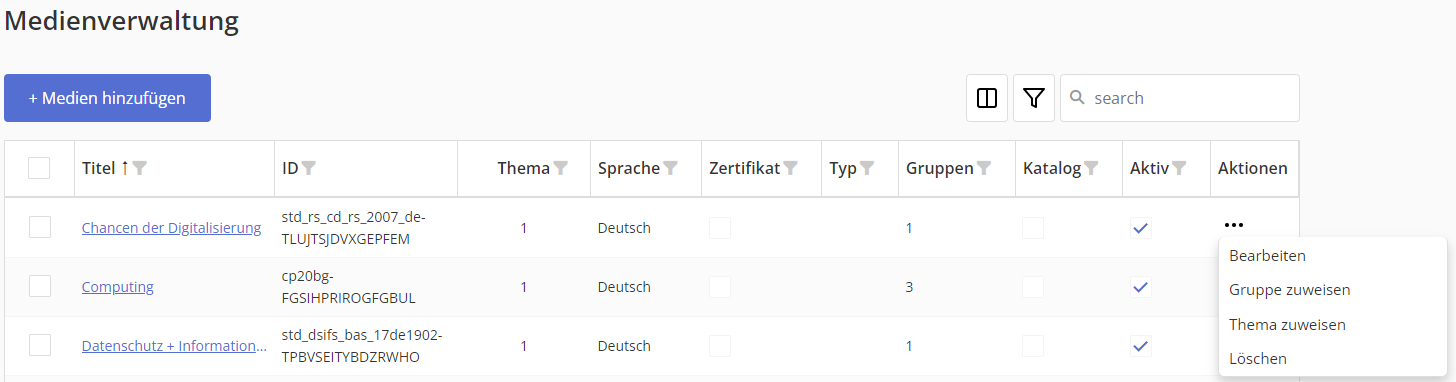
In der Medienverwaltung können Sie Medien einzeln über das Aktionsmenü Löschen entfernen.
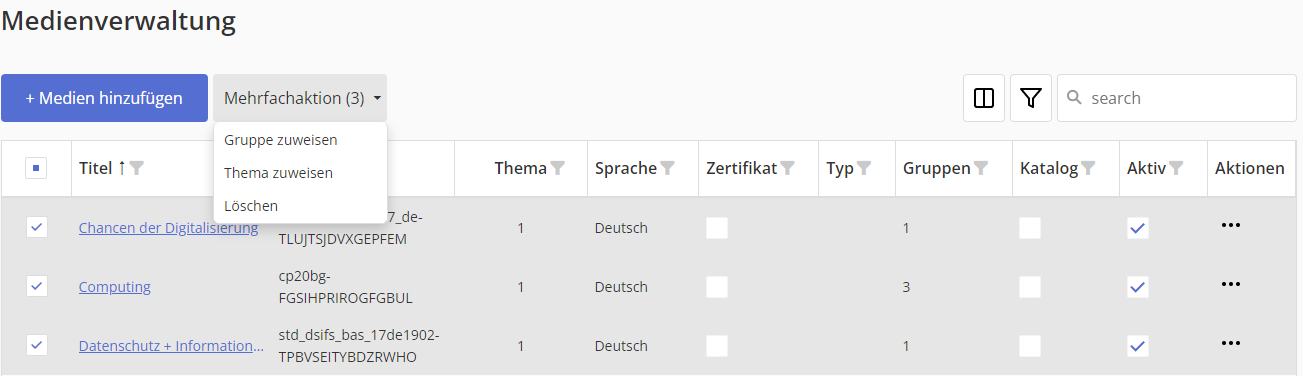
Sie haben auch die Möglichkeit, über die Mehrfachauswahl mehrere Benutzer:innen gleichzeitig zu löschen. Wählen Sie dazu die Medien über das Häkchen aus und klicken Sie auf den Button Mehrfachaktion – Löschen.
Workflow 2 – Medien-Details
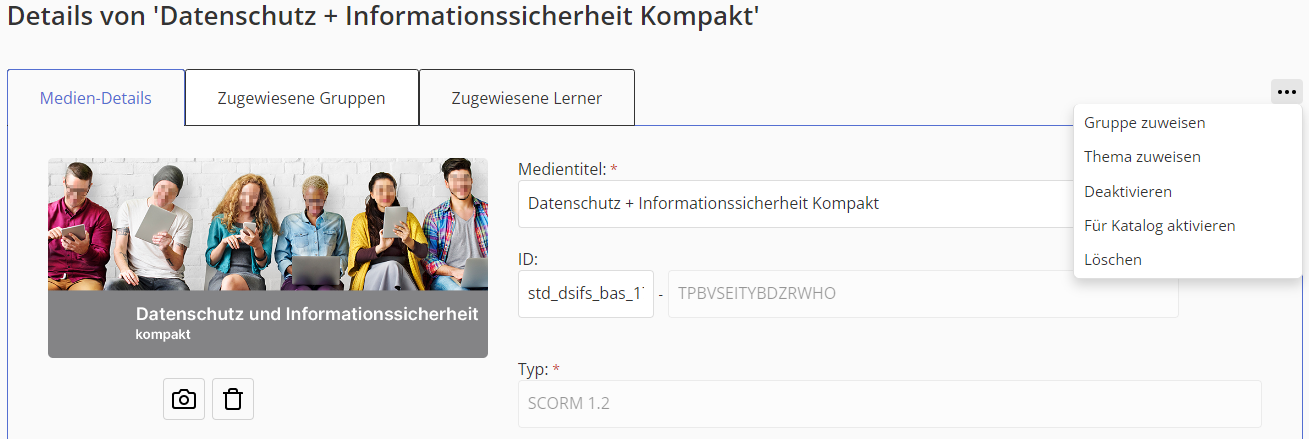
Darüber hinaus kann ein Lernmedium in den Medien-Details gelöscht werden. Klicken Sie hierfür auf den Medien-Titel oder auf das Aktionsmenü Bearbeiten, um in die Medien-Details zu gelangen. Über das Aktionsmenü Löschen kann das Lernmedium schließlich aus dem System entfernt werden.
Wie Sie Ihre Statistiken einsehen#
Im Menüpunkt Statistiken werden alle Medien & Benutzerdaten gesammelt. Hier erhalten Sie auch einen Einblick über den Fortschritt der Ihnen als Administrator:innen zugewiesenen Lernenden.
Medienstatistiken#
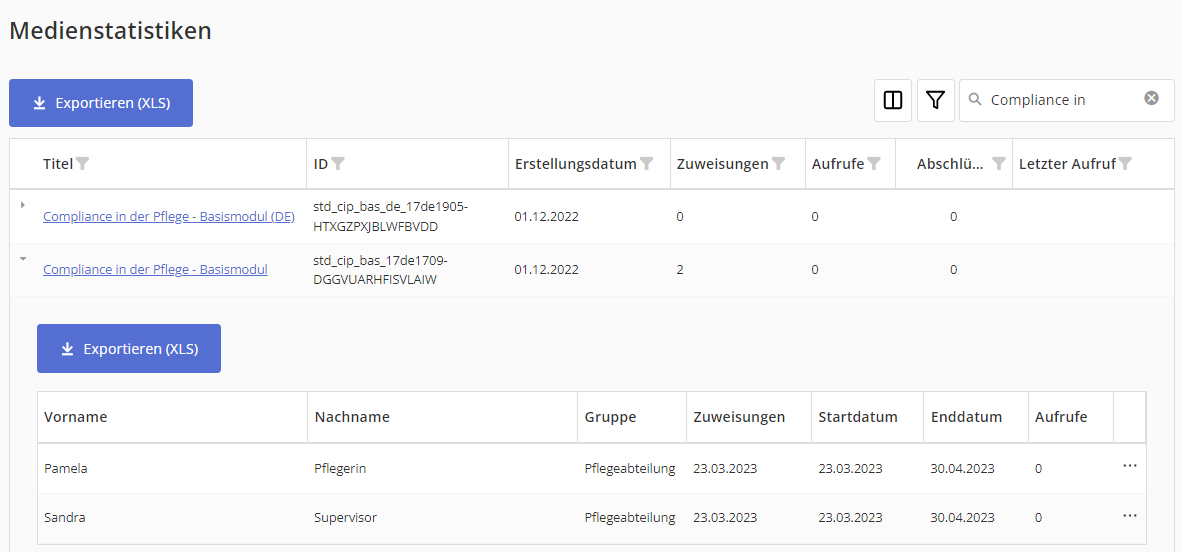
Gesamtübersicht der Medienstatistiken
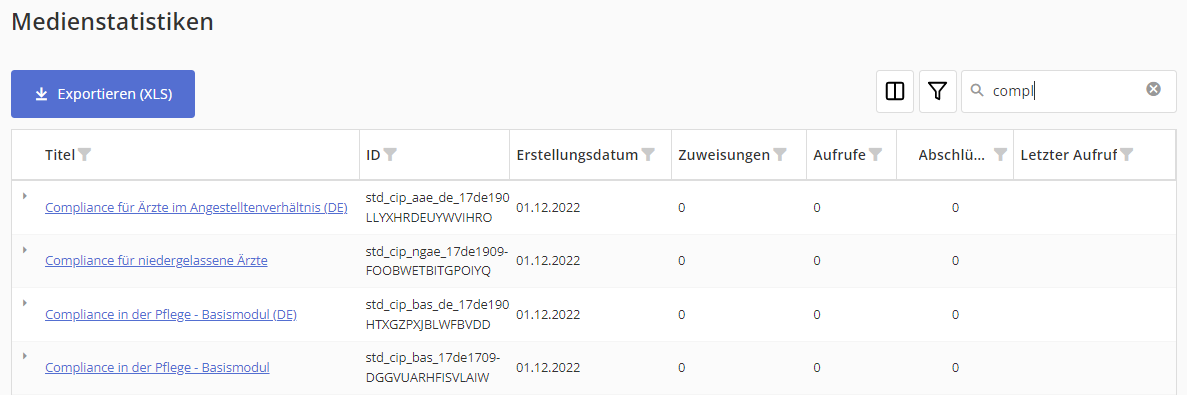
In der Gesamtübersicht finden Sie gebündelte Daten über alle Medien hinweg. Über den Button Exportieren können Sie diese Tabelle als Excel-Tabelle ausgeben.
Detailstatistiken für Medien
Über die Aktion Detailexport in der Zeile des jeweiligen Mediums können Sie Berichte über einzelne Medien ausgeben. An dieser Stelle erhalten Sie eine Übersicht über alle Daten des Lerninhalts pro Benutzer:in. Diese Auswertung erhalten Sie als Excel-Datei.
Benutzerstatistiken#
Gesamtübersicht der Benutzerstatistiken
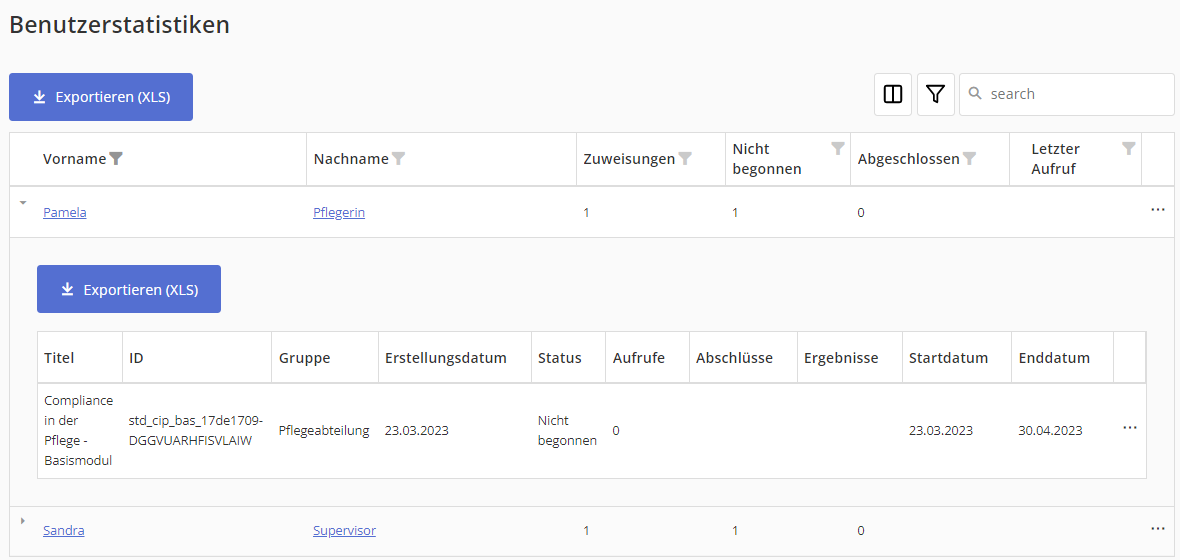
In der Gesamtübersicht werden Ihnen die gebündelten Daten über alle Ihre Lernenden hinweg angezeigt. Über den Button Exportieren wird automatisch eine Excel-Tabelle erstellt, in der Ihnen alle verfügbaren Daten über alle Kursteilnehmer:innen angezeigt werden.
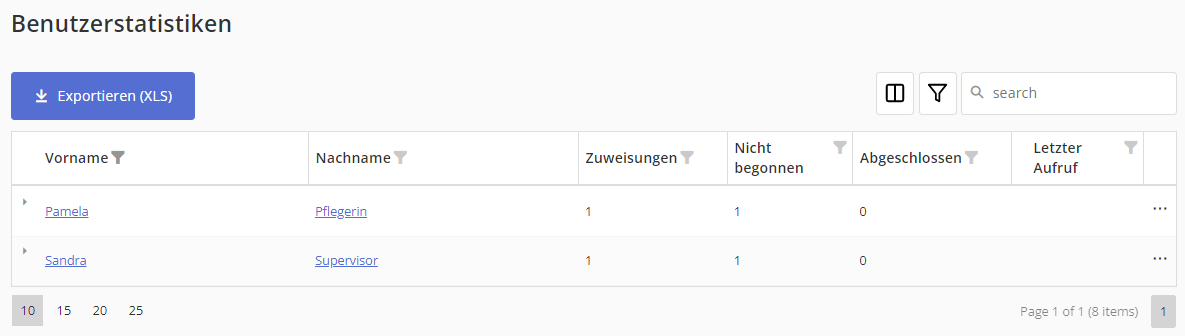
Detailstatistiken der Benutzer-Übersicht
Über die Aktion Detailexport in der Zeile der jeweiligen Benutzer:innen können Sie einen detaillierten Bericht dieses Lernenden exportieren. In dieser Tabelle werden Ihnen alle Daten des Lernenden pro Kurs angezeigt. Sie erhalten diese Auswertung ebenfalls als Exceldatei.